「ムーンライト・マイル」 パグ01-3D その5

今回は、モニターが有る頭部の下、
複雑構造のbody部です。
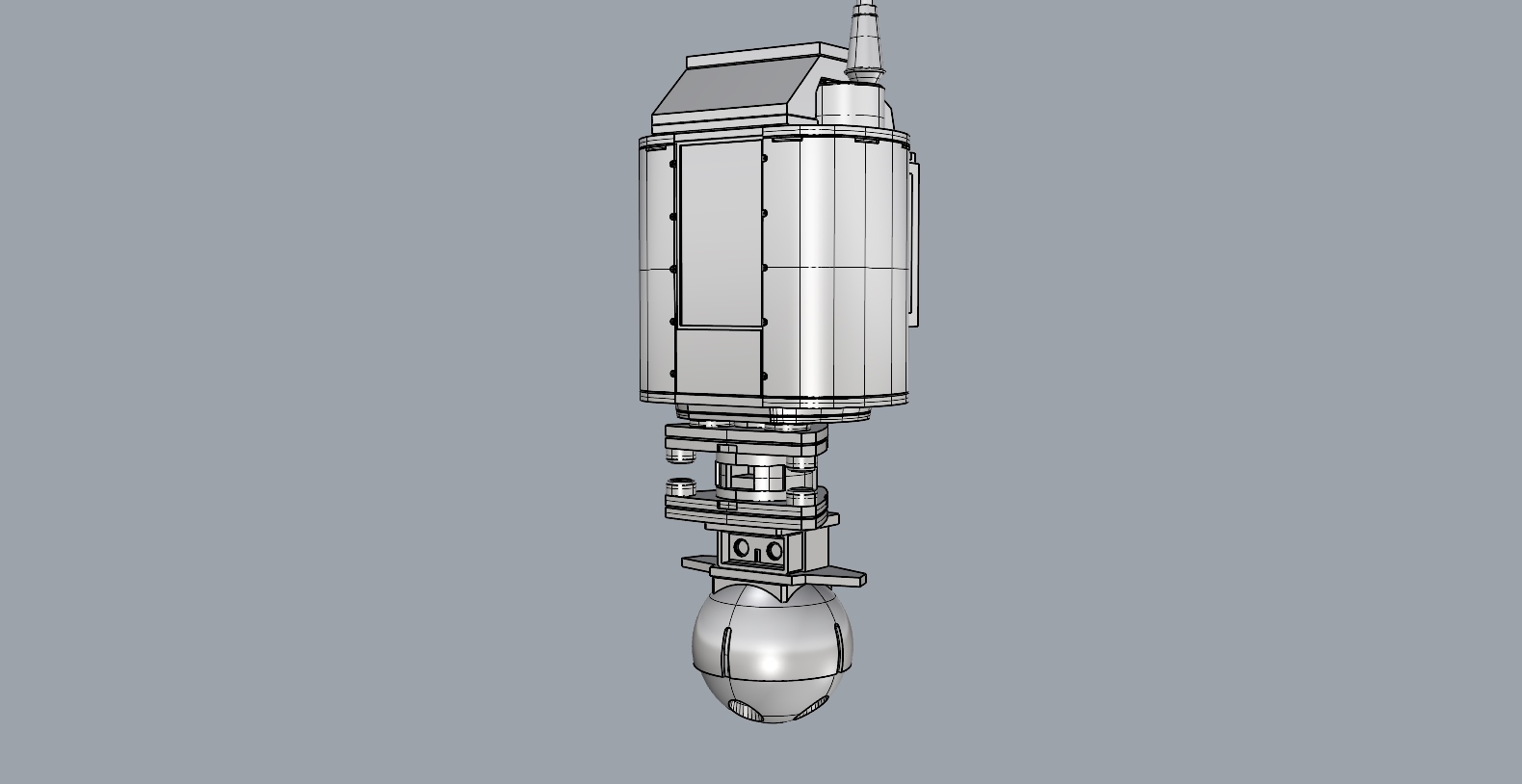
でも、複雑とは言っても、単純な形状をしている
パーツが重なっているだけなので、一個一個
良い形状に作って、重ねて行けば出来上がります。
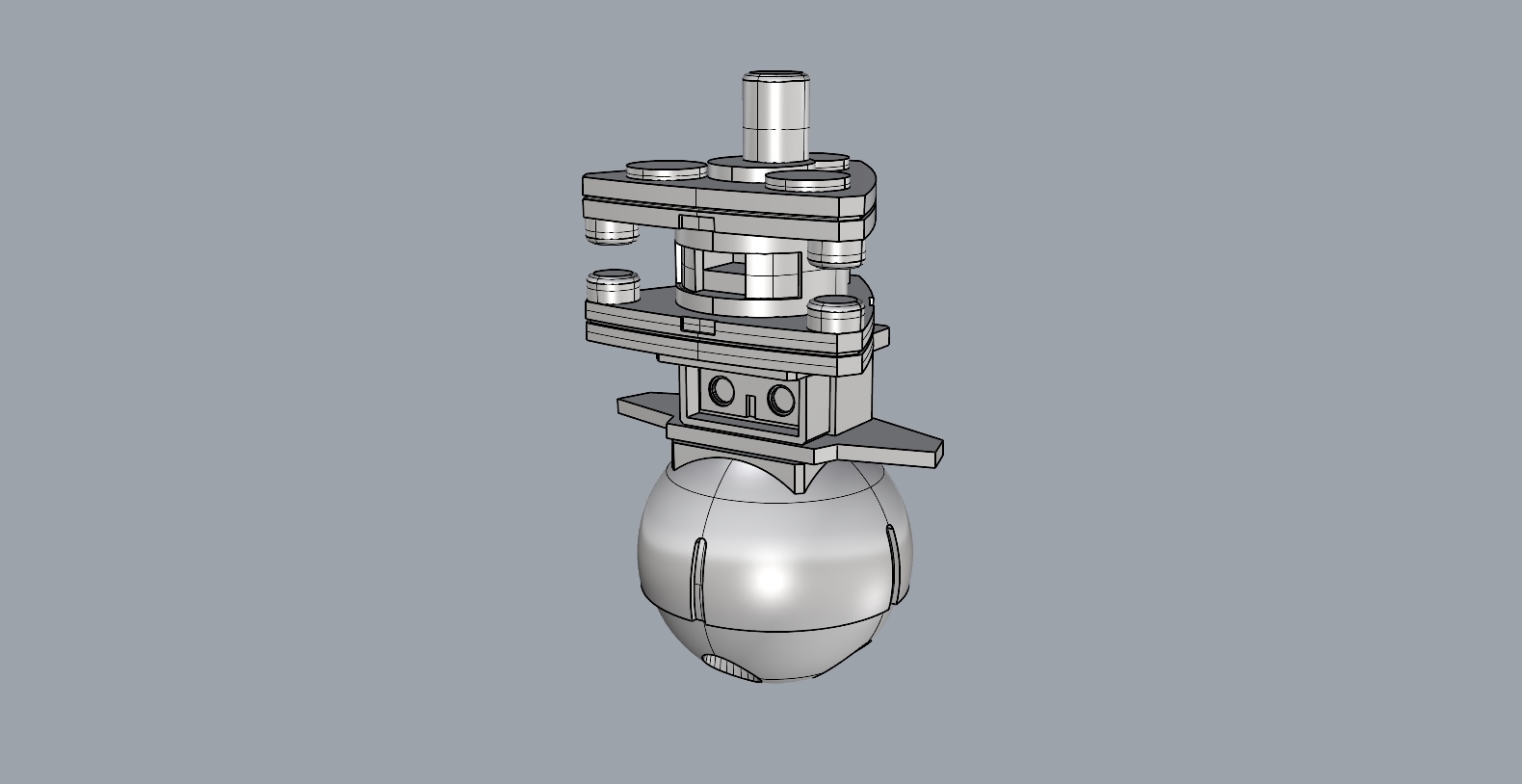
そんな事で、今回も初心者向けの説明ですよ。
(3D界では、これが重要)
まず、一番初めの回の時に触れた様に、図面を描き
まとめます。
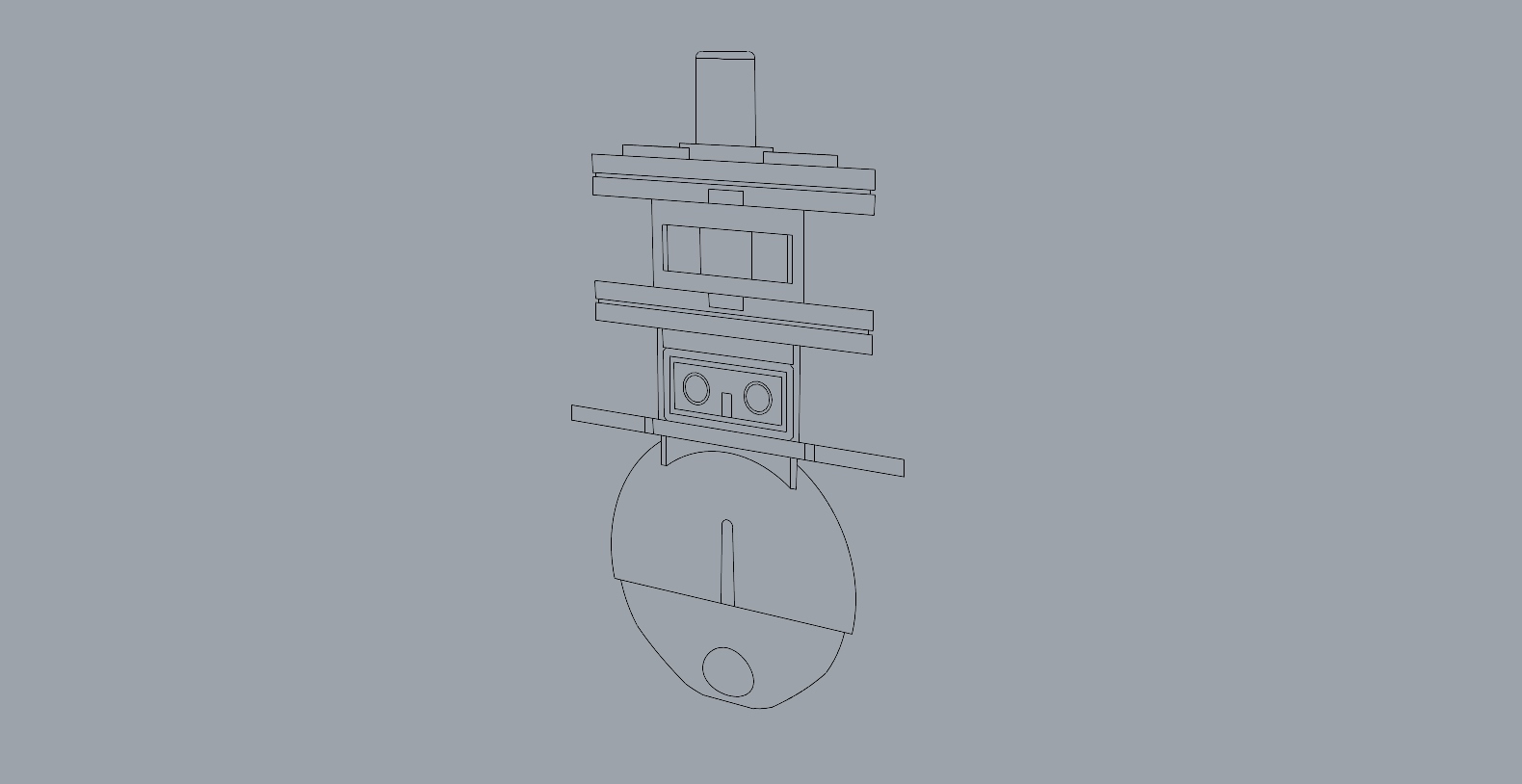
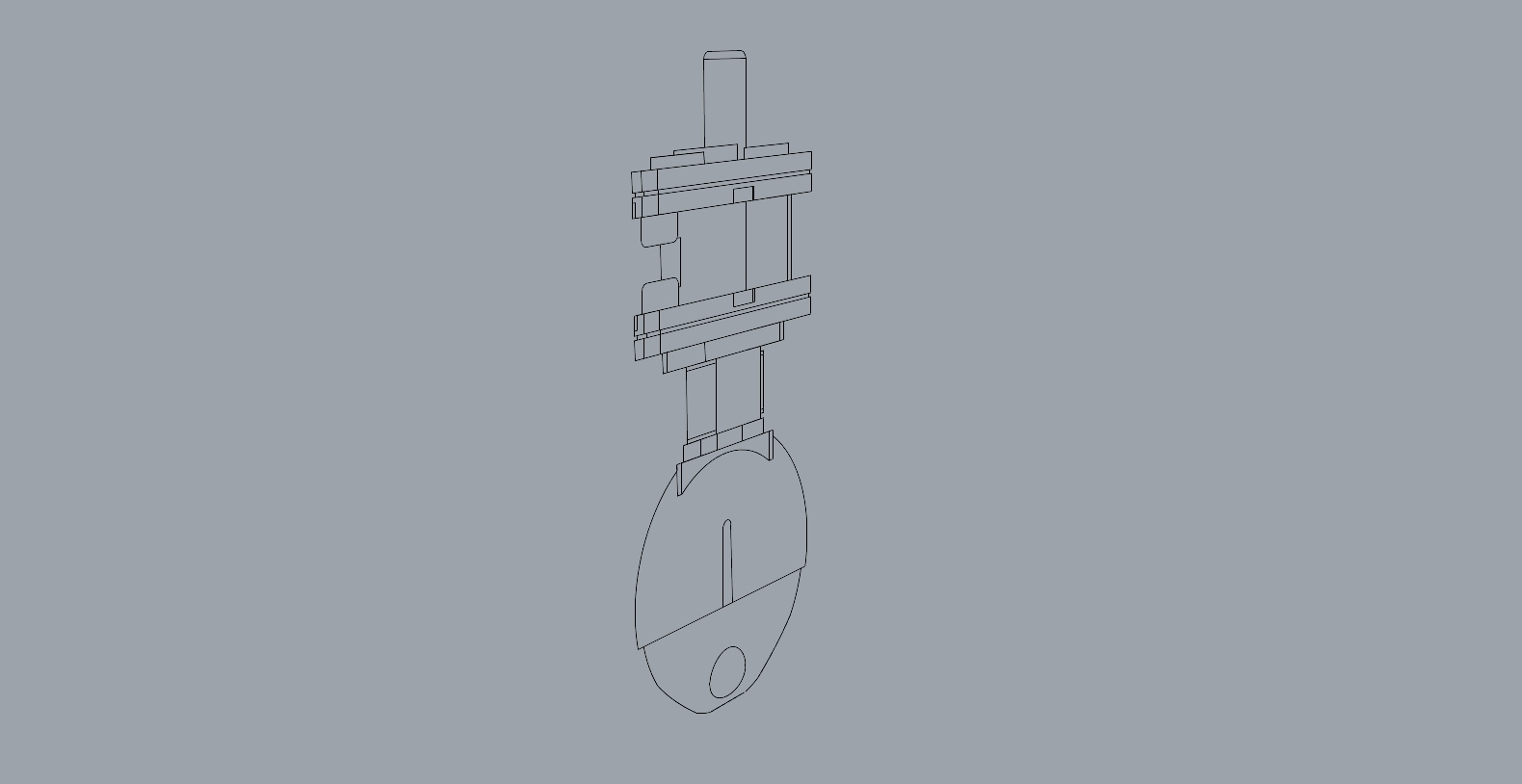
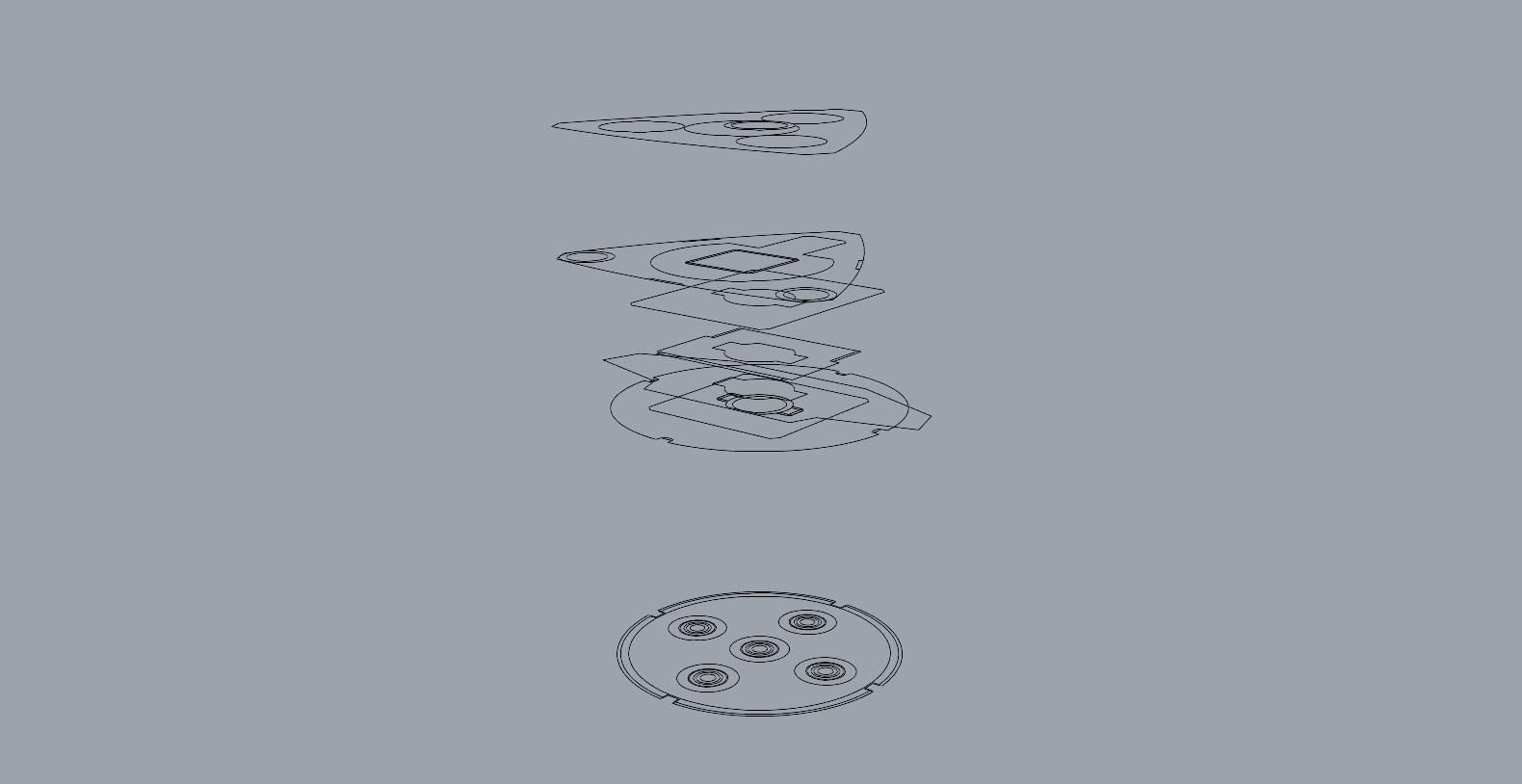
正方形でもないので、上面(下面)の形状は
この段階である程度煮詰めておくと、後の作業が
楽です。
でも、立体化してバランスを検討して違和感を
感じたらどんどん手直しです。
立体で見ないと最終判断が付かない場合も
多いですからね。
それと、今回の部分は、左右対称部分が多いですが、
片面でモデリングして、ミラーで左右揃えないで、
スケッチの段階から左右作る事で進めています。
単純な形状だからこそ~です。
まあ、半分で切って、ミラー反転する事はいつでも
出来ますからね。
モデリング方法は、基本的に上面図に面を張って、
それを正面や側面図の幅(厚み)に合わせて、
オフセット(ソリッド)や面を押し出しや面を
パスに沿って押し出しを使って形作ります。
主に、この辺りのパーツですね。

図面のこの辺りを使います。
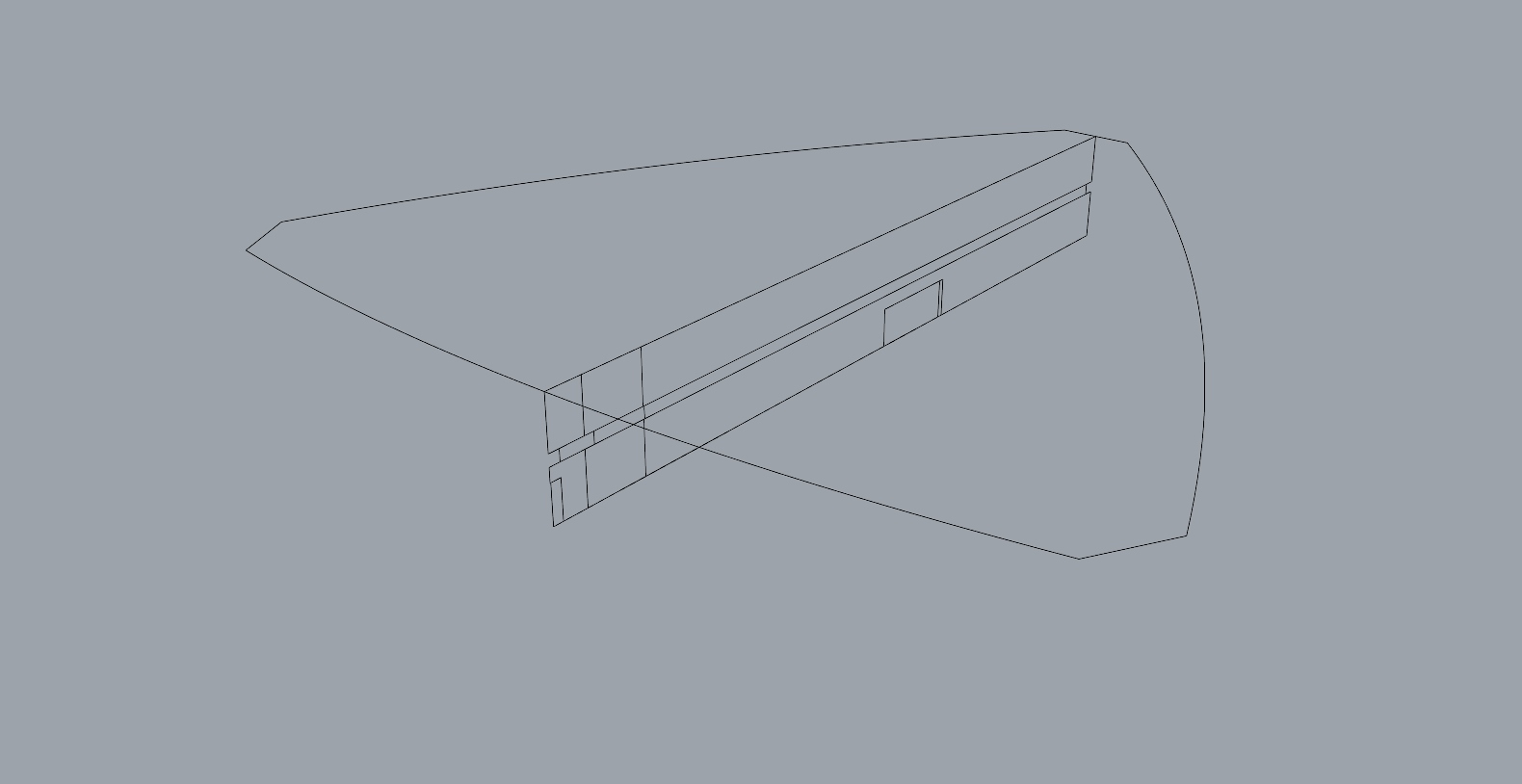
上面図にサーフェスを張り。
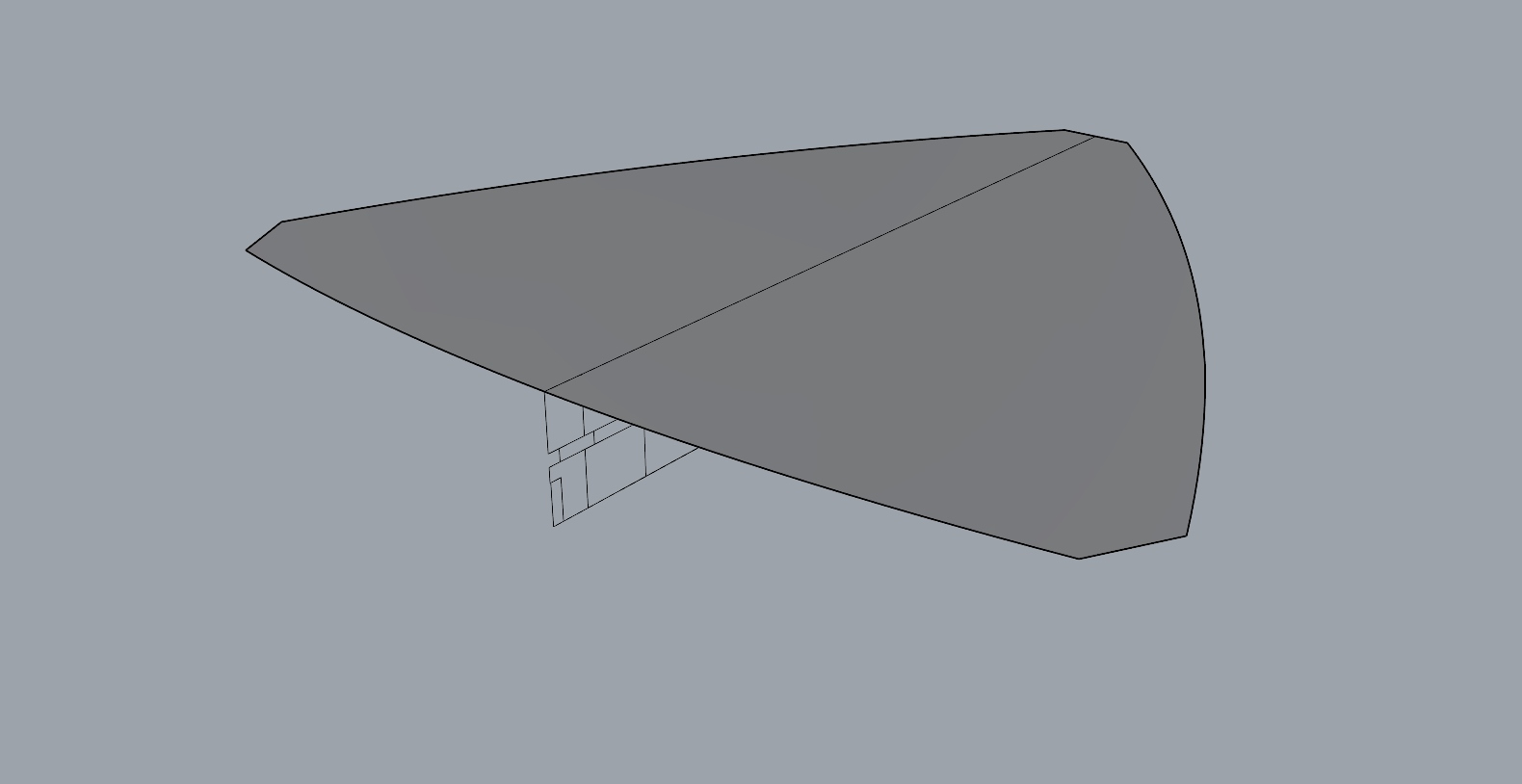
上のコマンドタブ内でソリッドを選んで
希望の厚み分(3mm)で「オフセット」。
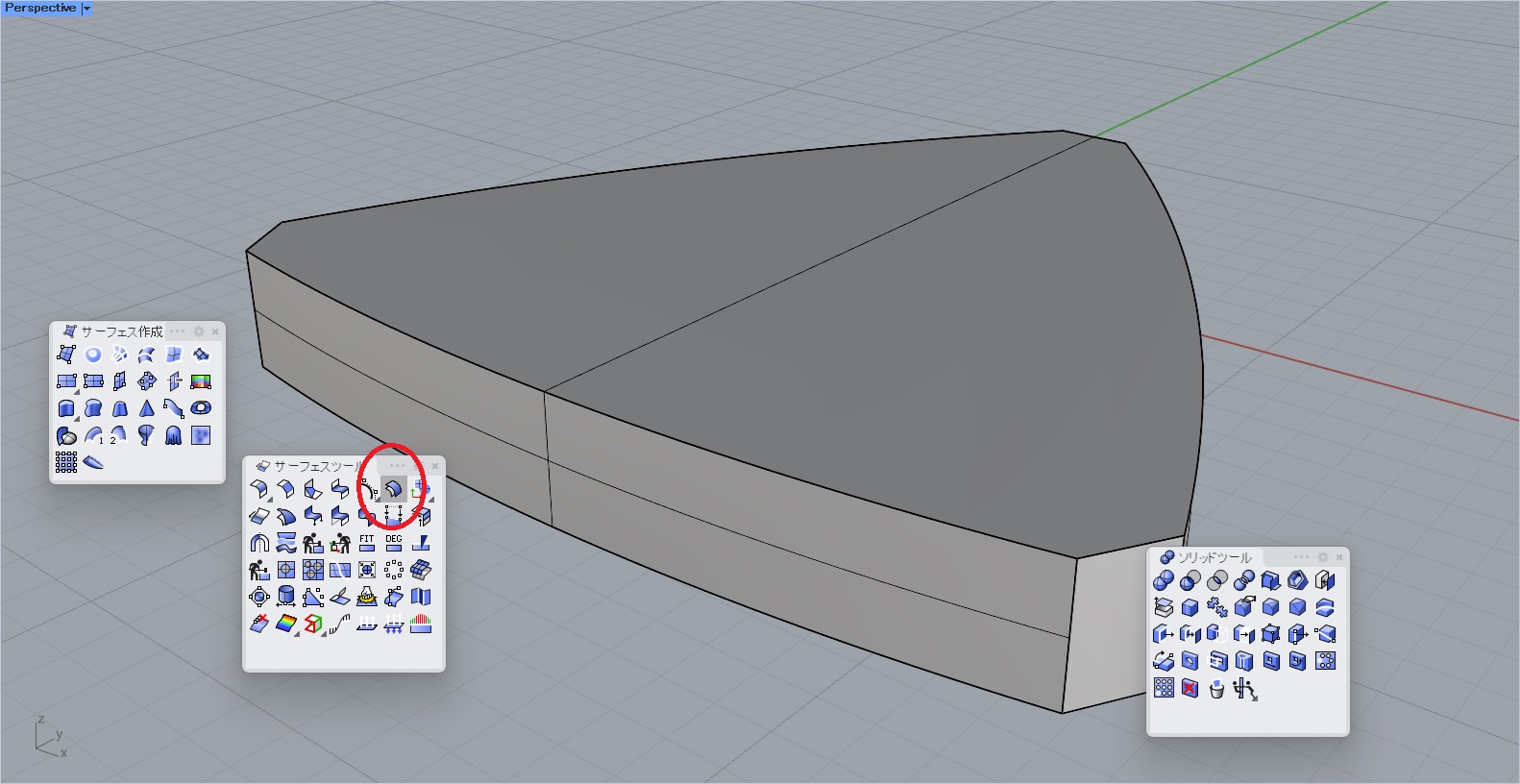
「面の押し出し」の場合。
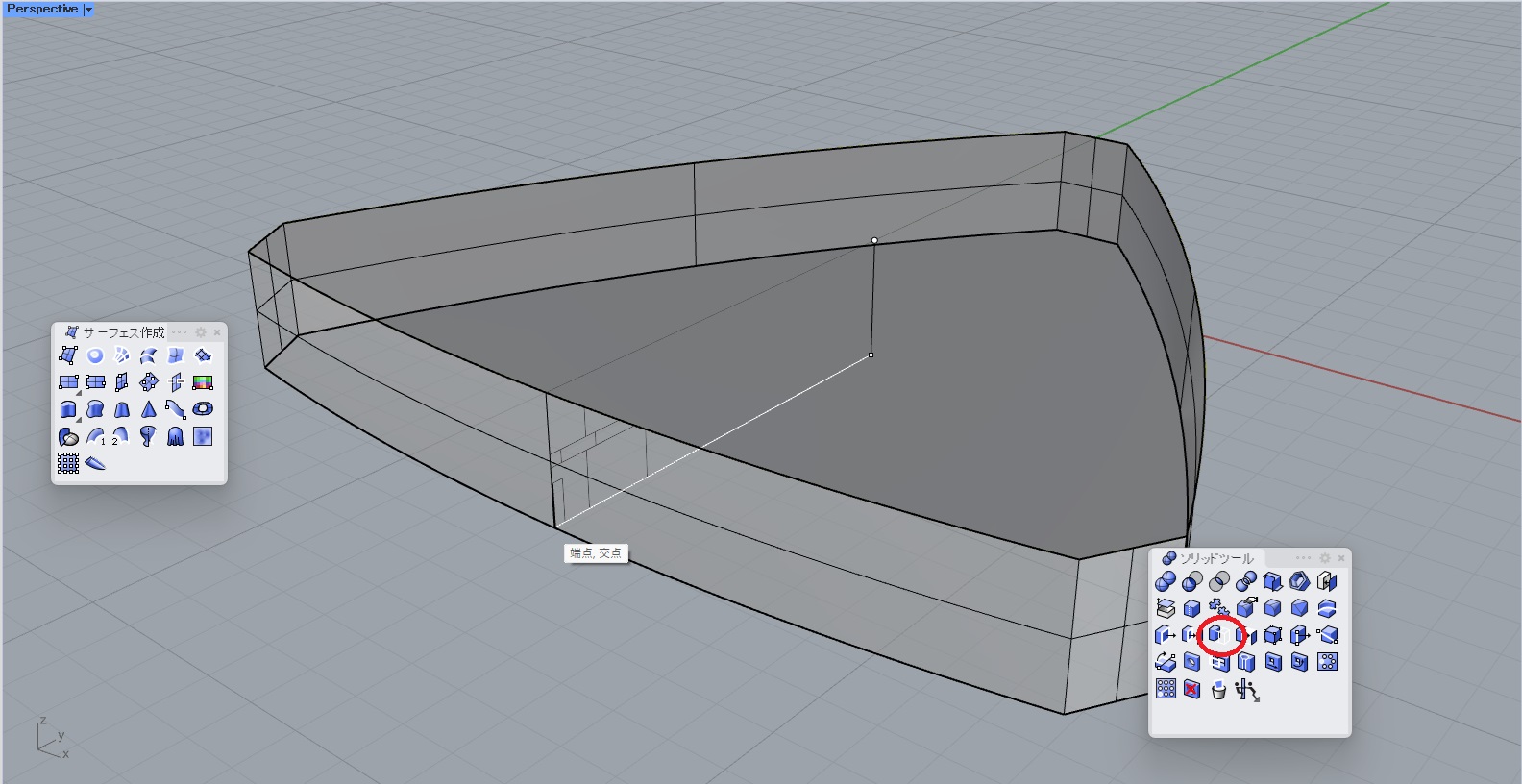
今回は 端点、交点 のポイントまで押し出し。
「パスに沿って押し出し」の場合には、図面で
欠けている部分を橋渡しする様に、希望の長さまで
線を一本書き加えます。
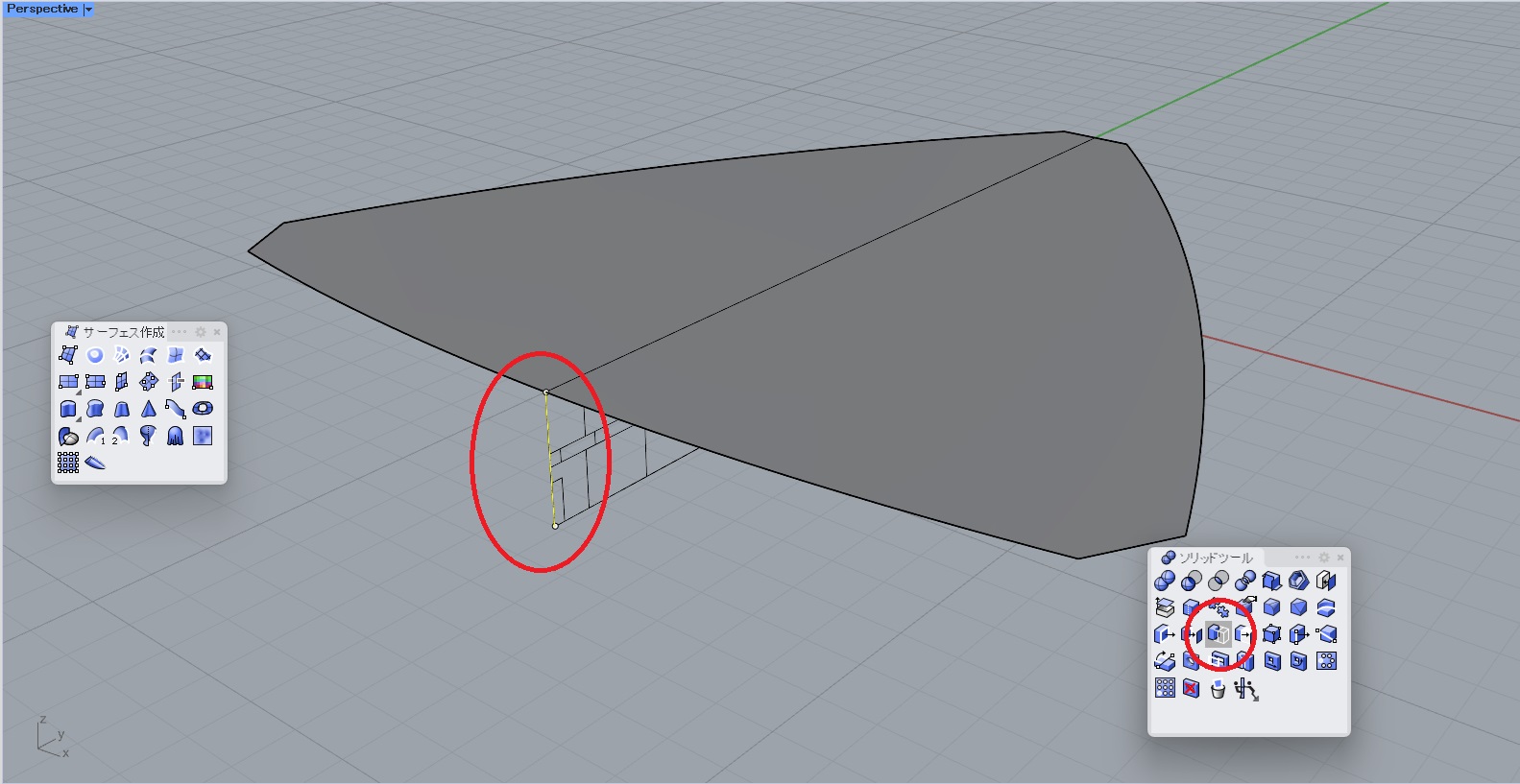
そうすると、同じ物に仕上がります。
側面のスジボリ部は、前回説明した方法と同じ。
他に、内側と外側にソリッドしたスジボリ幅の
ブロックで、プール演算(差)を使う手も有ります。
その場合には、スジボリを入れる本体側の素体を
コピーして、もう1個用意するとかの段取りが必要。
前々回示した様に、同じ結果に行き着くコマンドが
いくつか有るので、速さや作業の流れで選んで下さい。
多分、個々人で選ぶコマンドが異なる部分だと思います。
-で、他の部分。
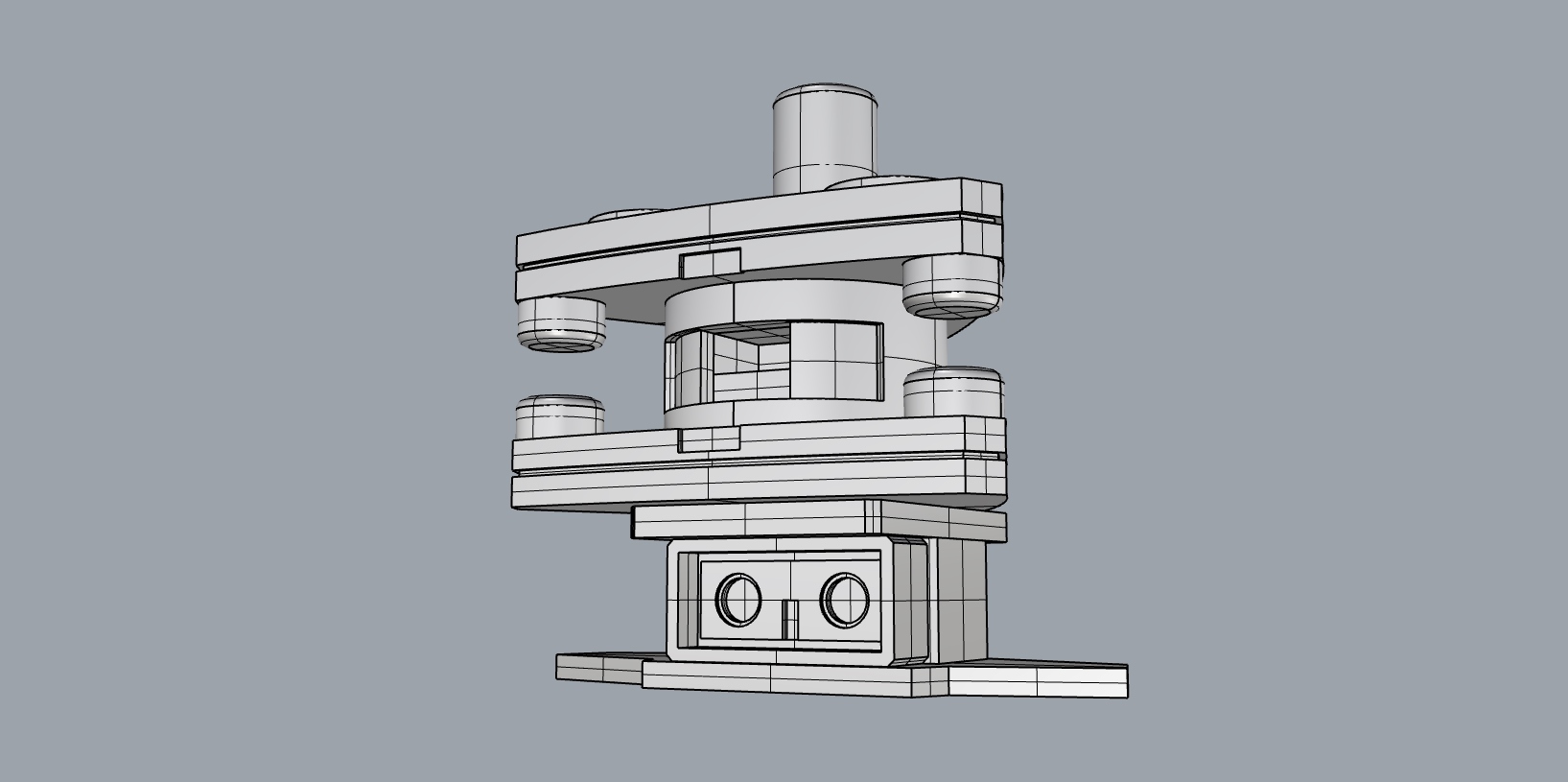
他の円筒形部やBOX状の部分も、以前触れたモデリング
方法と大して差は有りません。
そして、真下のボール状のスラスター部。
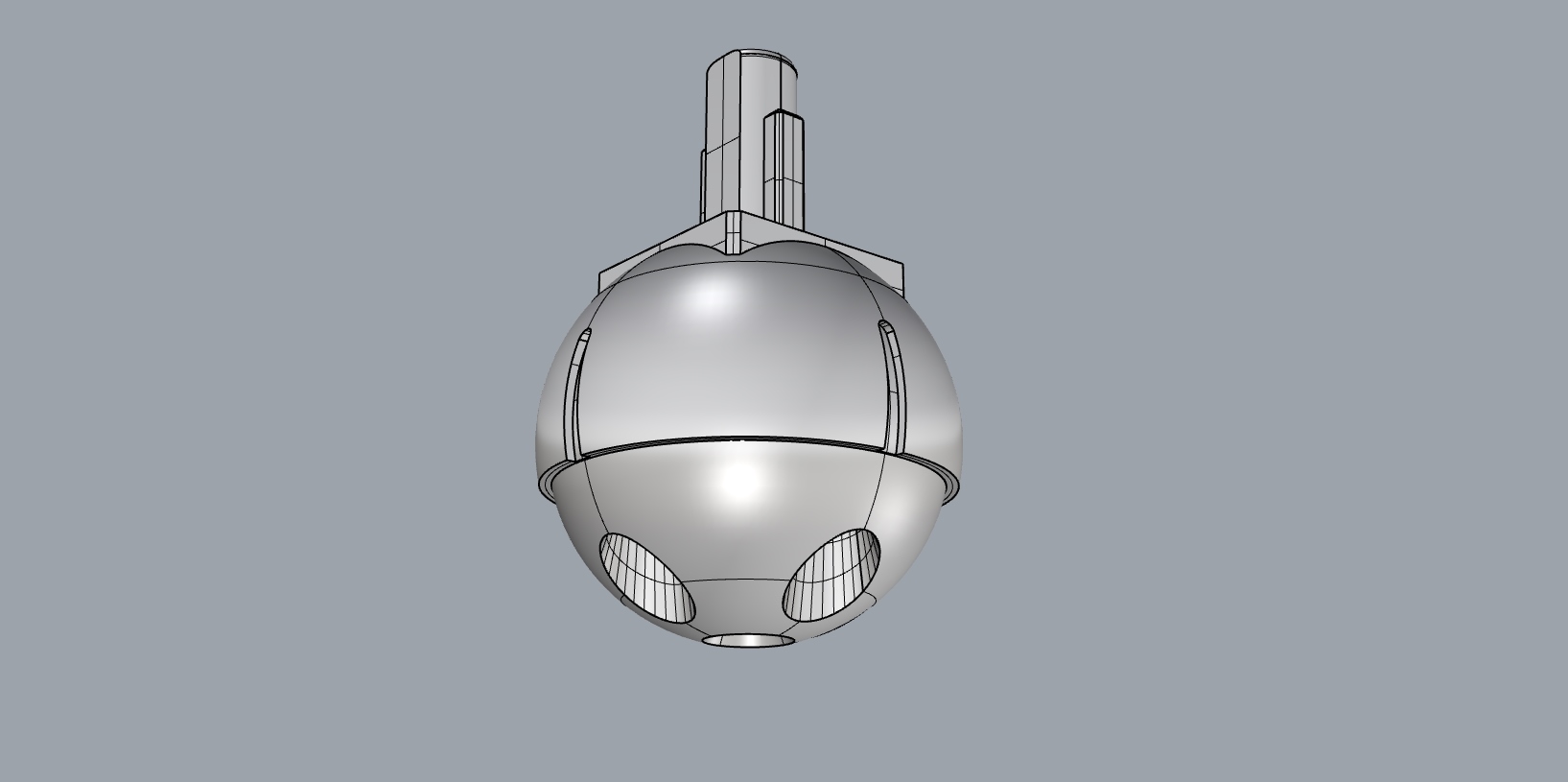
ここも簡単作業で出来上がる部分です。
図面段階で、すでにシルエットが出来上がっているので、
それをぐるり~と回転させれば基本形の出来上がり。
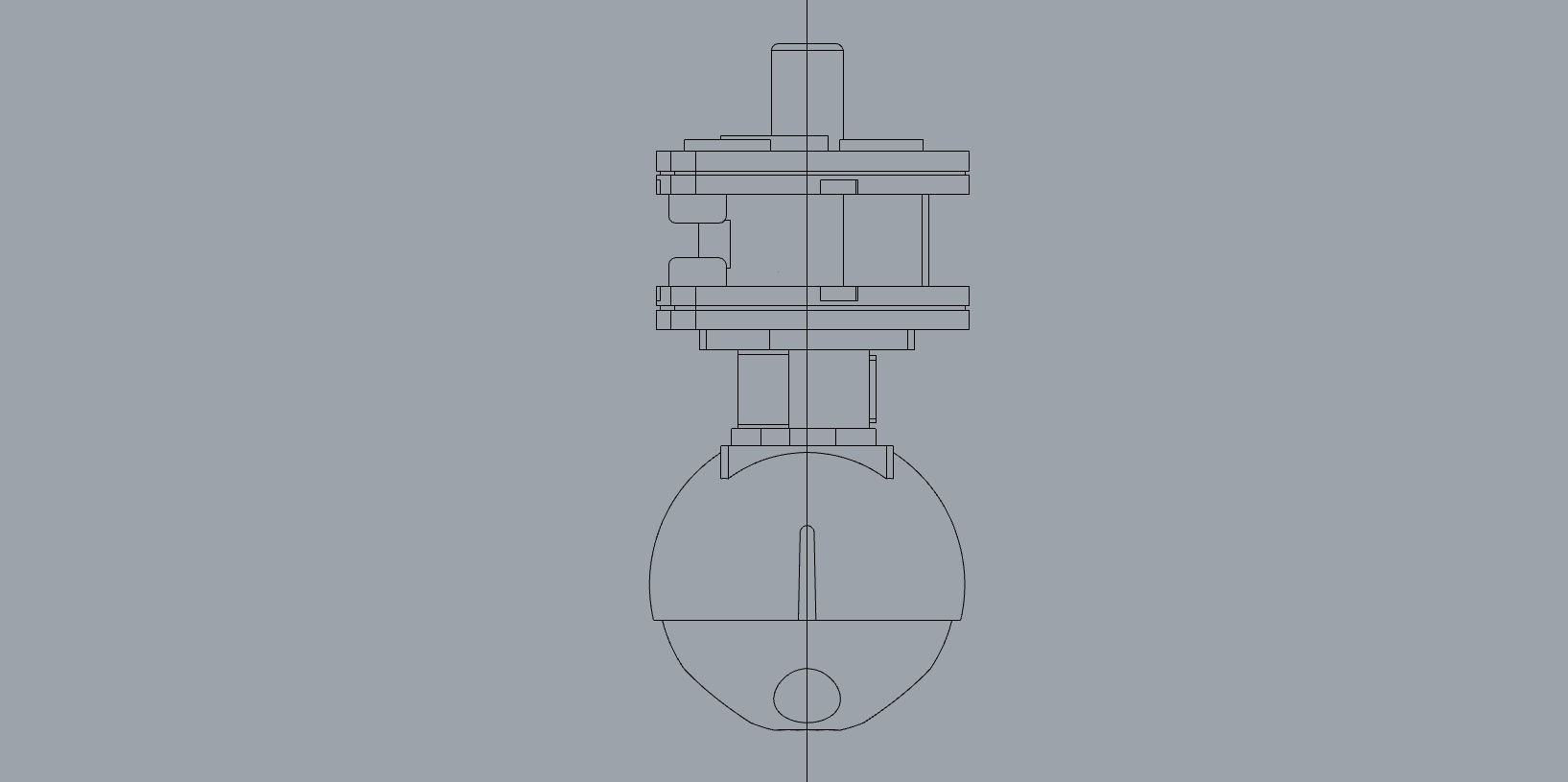
ただし、上の側面図を見てお分かりの通り、各部が
組み合って欠けています。
そんな事で、作図段階で後のモデリングを見通して
欠けていな線を残しておくなり、モデリング段階で
線を復元するなりの段取りが必要になってきます。
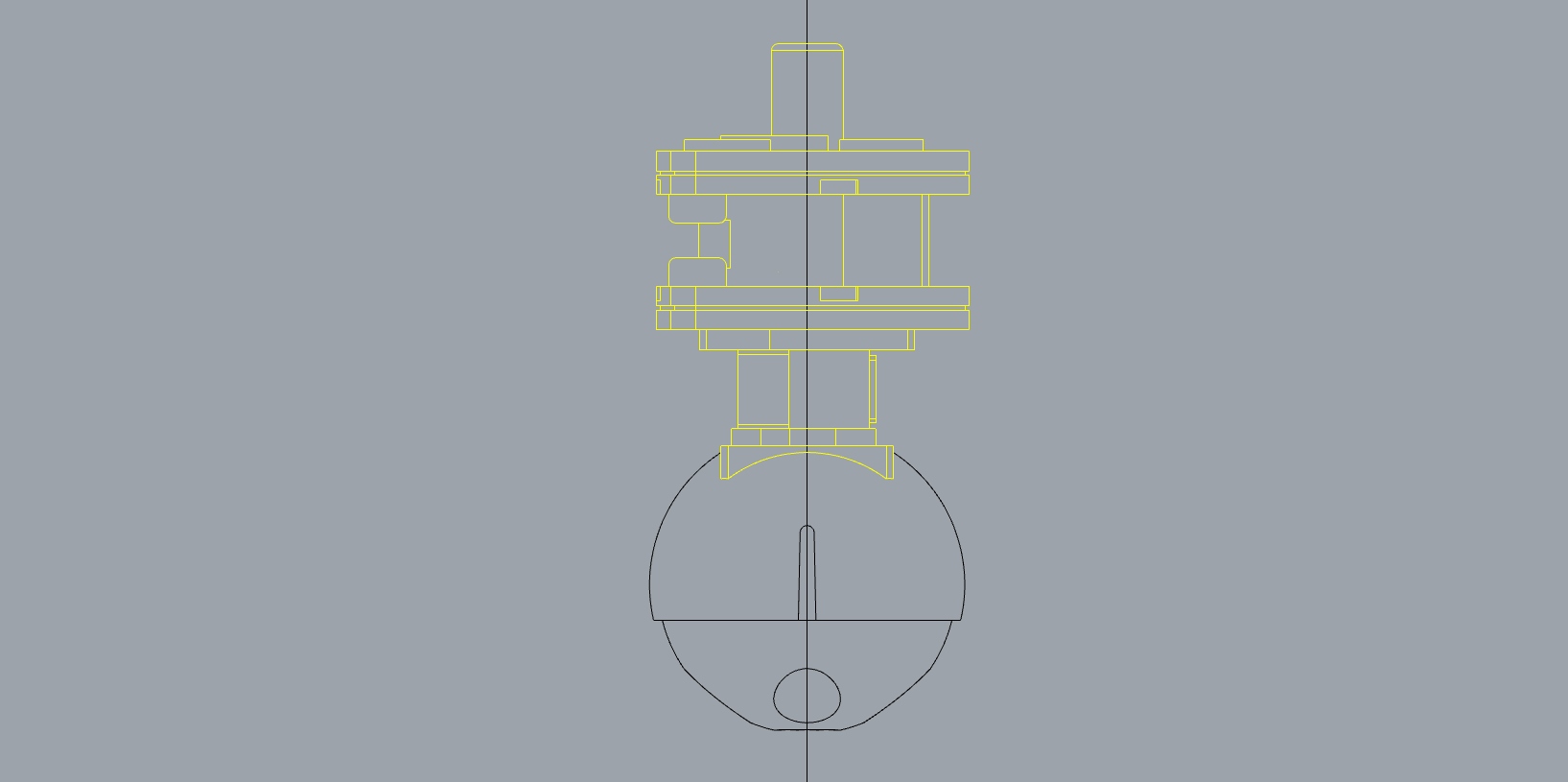
黄色い部分が不要部。
それと、回転させる部分の半分。
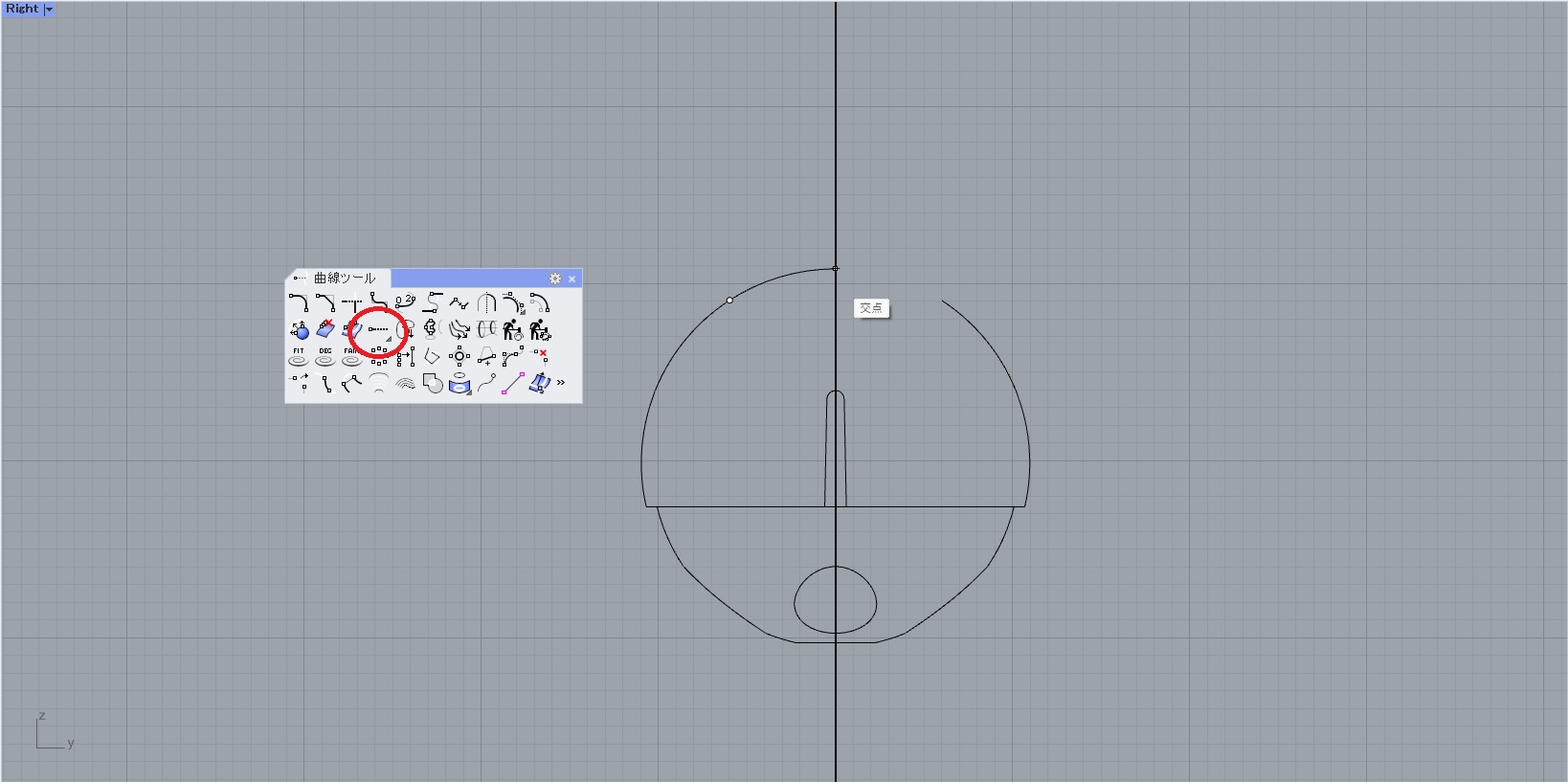
曲線を延長で、回転軸まで伸ばせれば簡単。
次は、不要なラインをカット~除去して行きます。
また、正円なら中心点を拾えるので、作り直す手も
有ります。
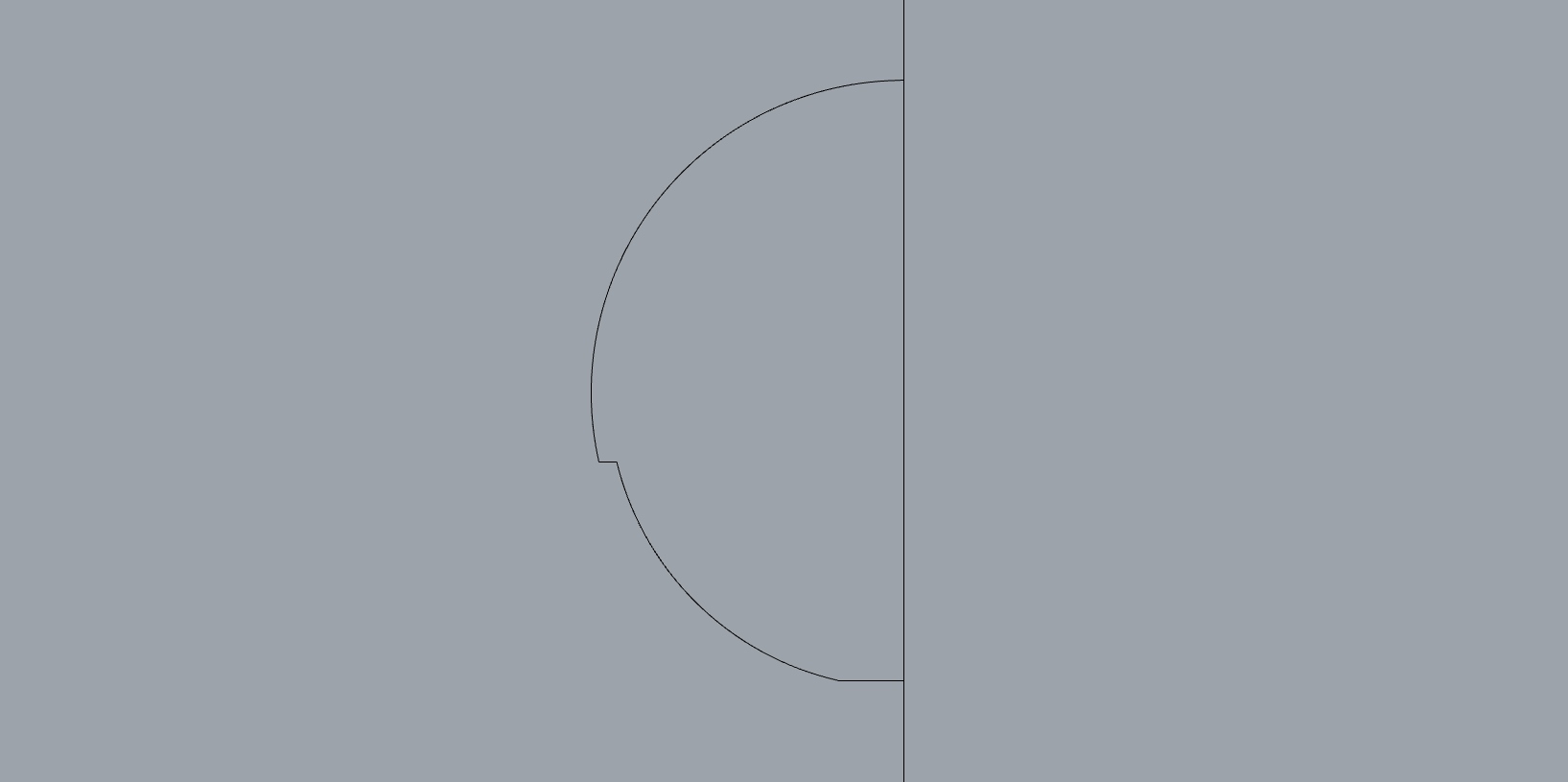
こうなればOK。
サーフェスモデリングのライノセラスでは、外側の
アウトラインを回転するだけでソリッドになりますが、
ソリッド系のCADでは、同じ回転軸にも一本加えて、
断面形を回転させる必要が有ります。
何となくで良いので覚えておいて下さい。
-で、回転。
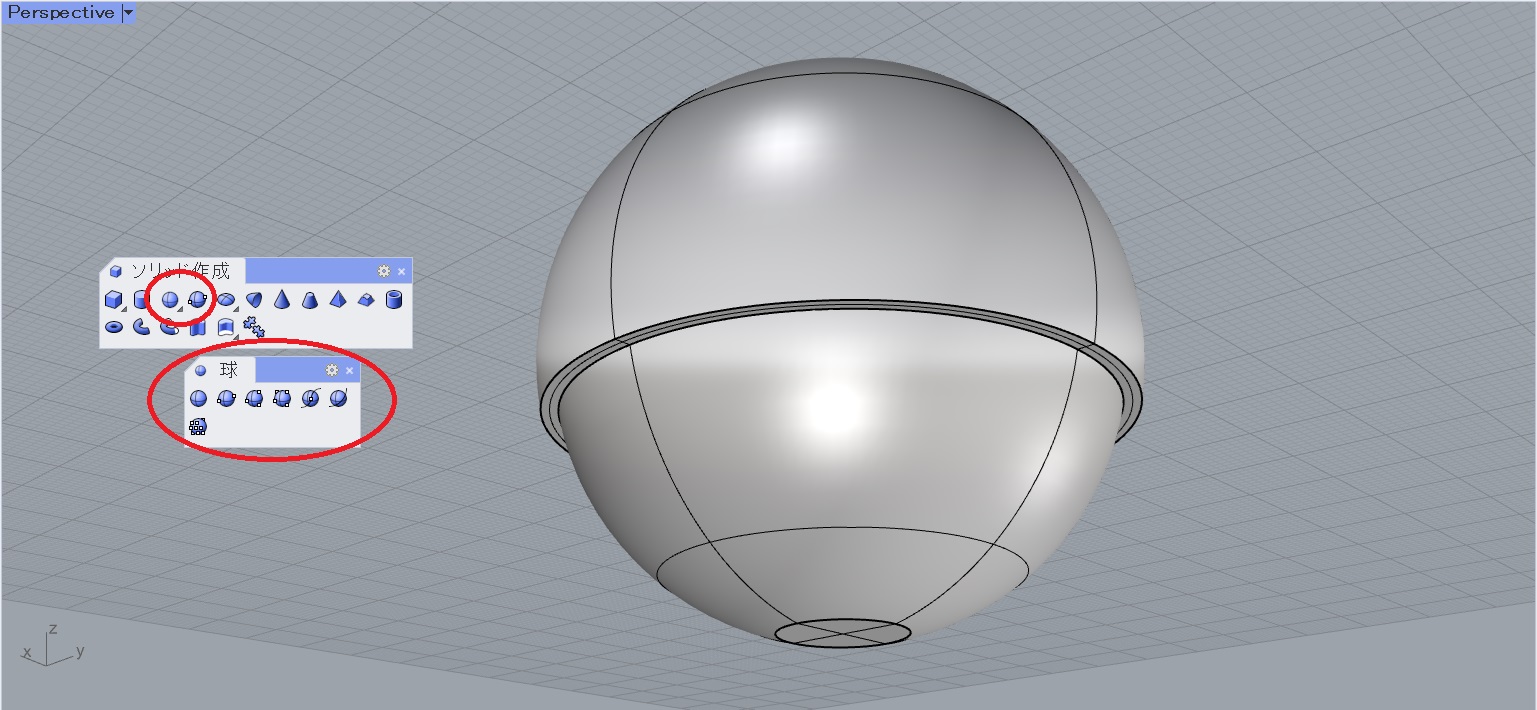
回転させるとこうなります。
出来上がると気が付きますが、大小の球体が
2個、上下に連なっていますね。
画像の赤丸部分で示している様に、球体は(他の形状も)
勝手に作ってくれるコマンドが有るので、他の方法で
作る例も書いておきましょう。
先に上部側の中心点を図面上で選んで球体の径
(あるいは図面のポイント)を打ち込んで、中央付近の
段部分をカット。
そして、下側の球体も図面上で中心点を選んで径を打ち
込むなりして球体を作って、上下の球体部を互いに
プール演算(和)を使って一体化したら、同じ形状の物が
出来上がり~です。
ここも、結果が同じ物になる例。
でも、スプラインを延長するより、下の方法の方が精度的には
上かもしれないですね。
最後にディテール。
下面の5つのスラスター部です。
まず、一番下の中央のスラスター。
ここは簡単。
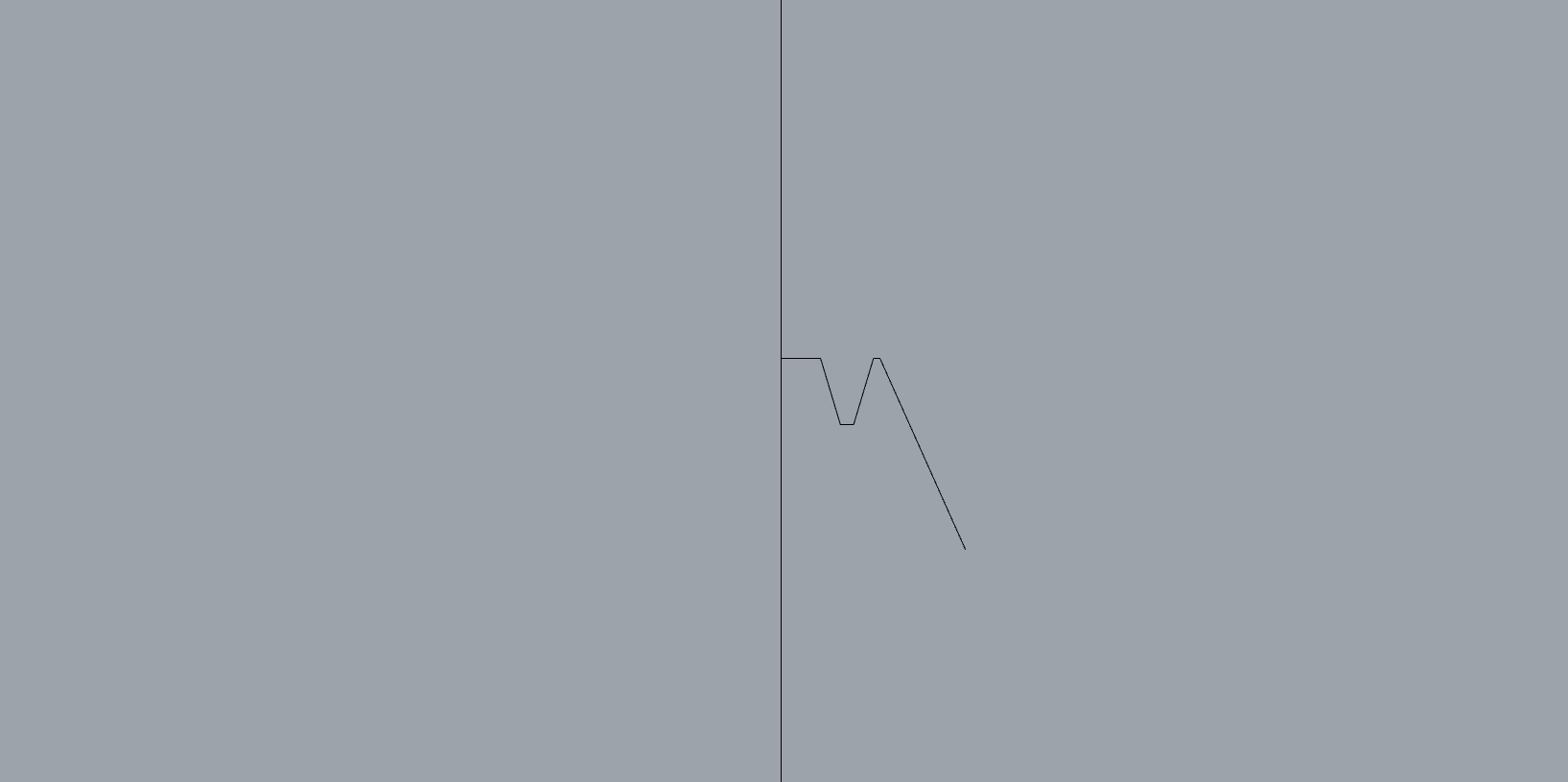
こんなスプライン線を回転。
(回転軸は、図面の中央ラインです)
そうすると、
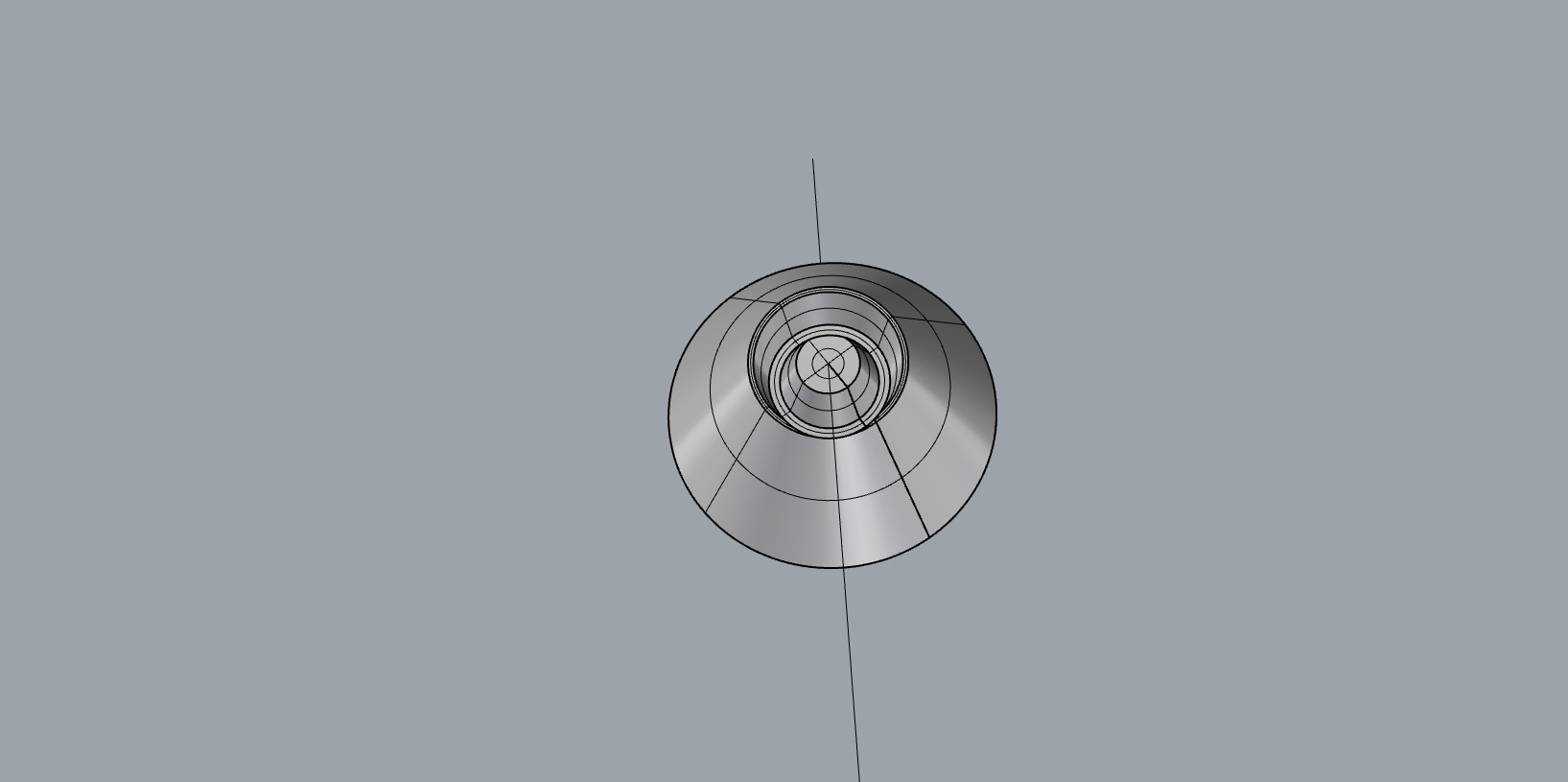
こんなラッパ状の物が出来上がるので、先に作った球体基本部と
カットし合って、一番下のスラスターの出来上がり。
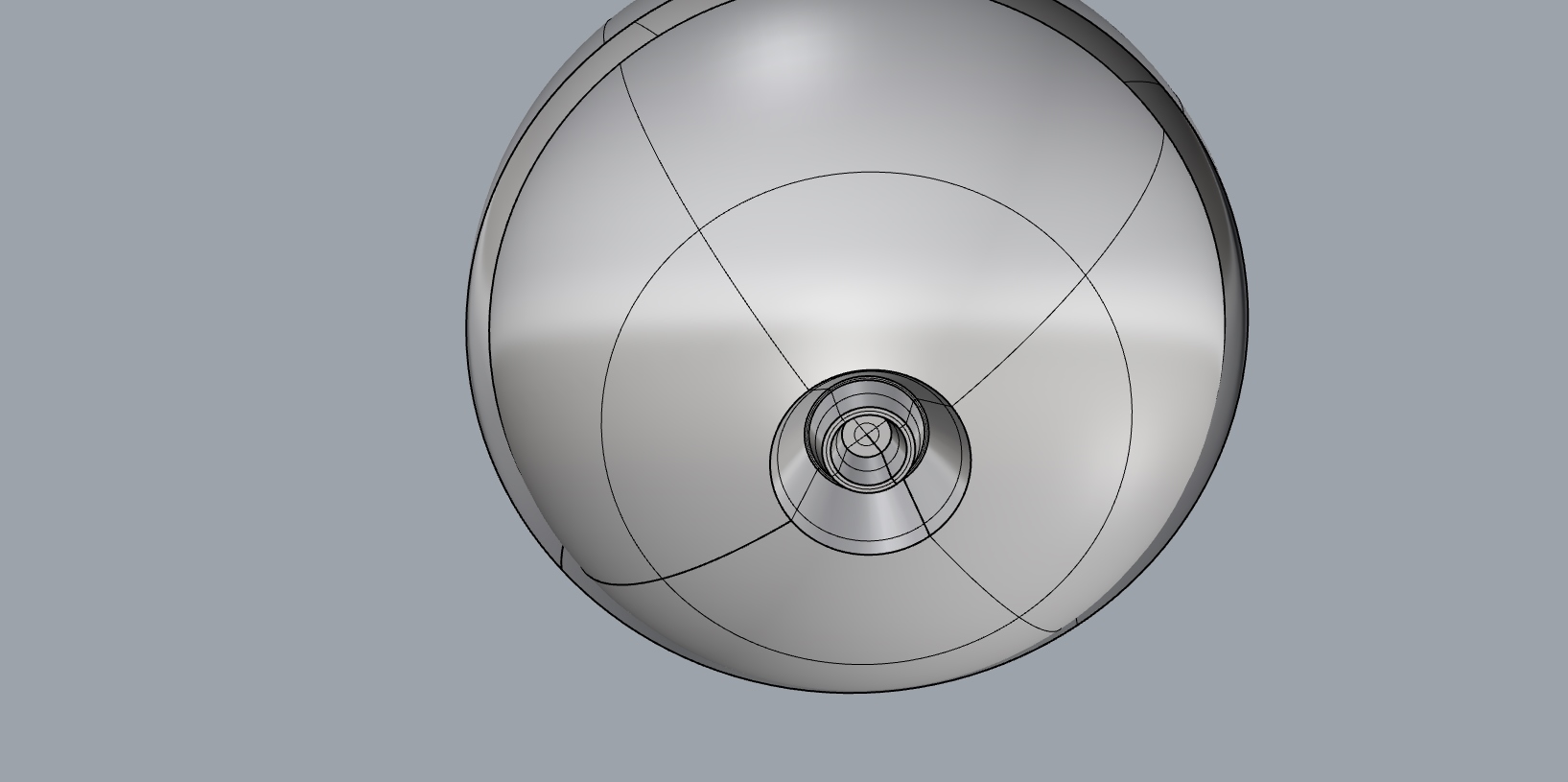
周囲の4つのスラスターも、基本同じ方法ですが、カット後の
位置と形状がイマイチ自分の好みと会わなかったので、球体側の
開口部の形状をスプラインで描き~カット。
側面はサーフェスで貼っています。
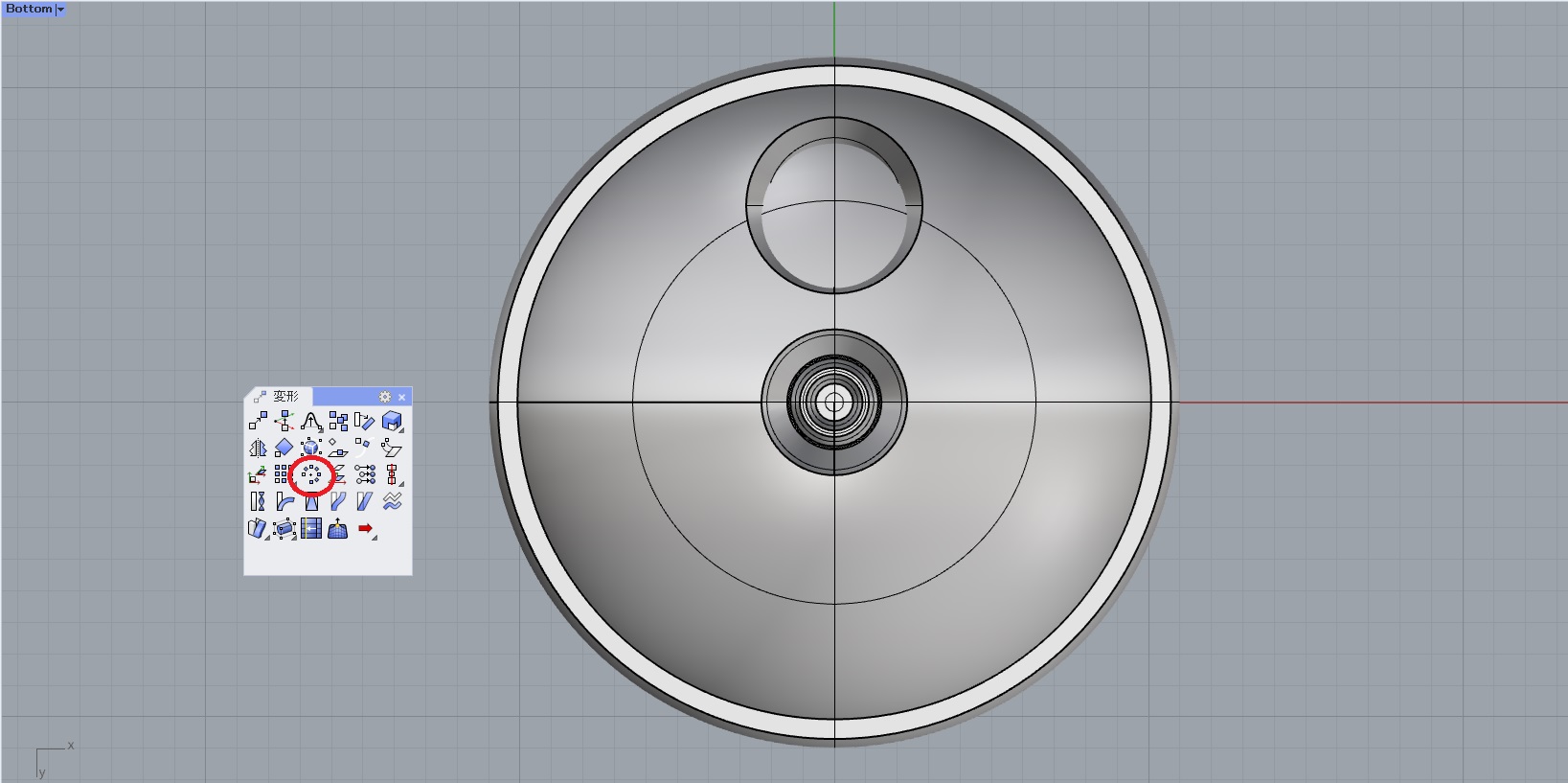
回転したスラスター。
これをBottom(上でも可能)の画像にして、
「環状配列」で4つ配置。
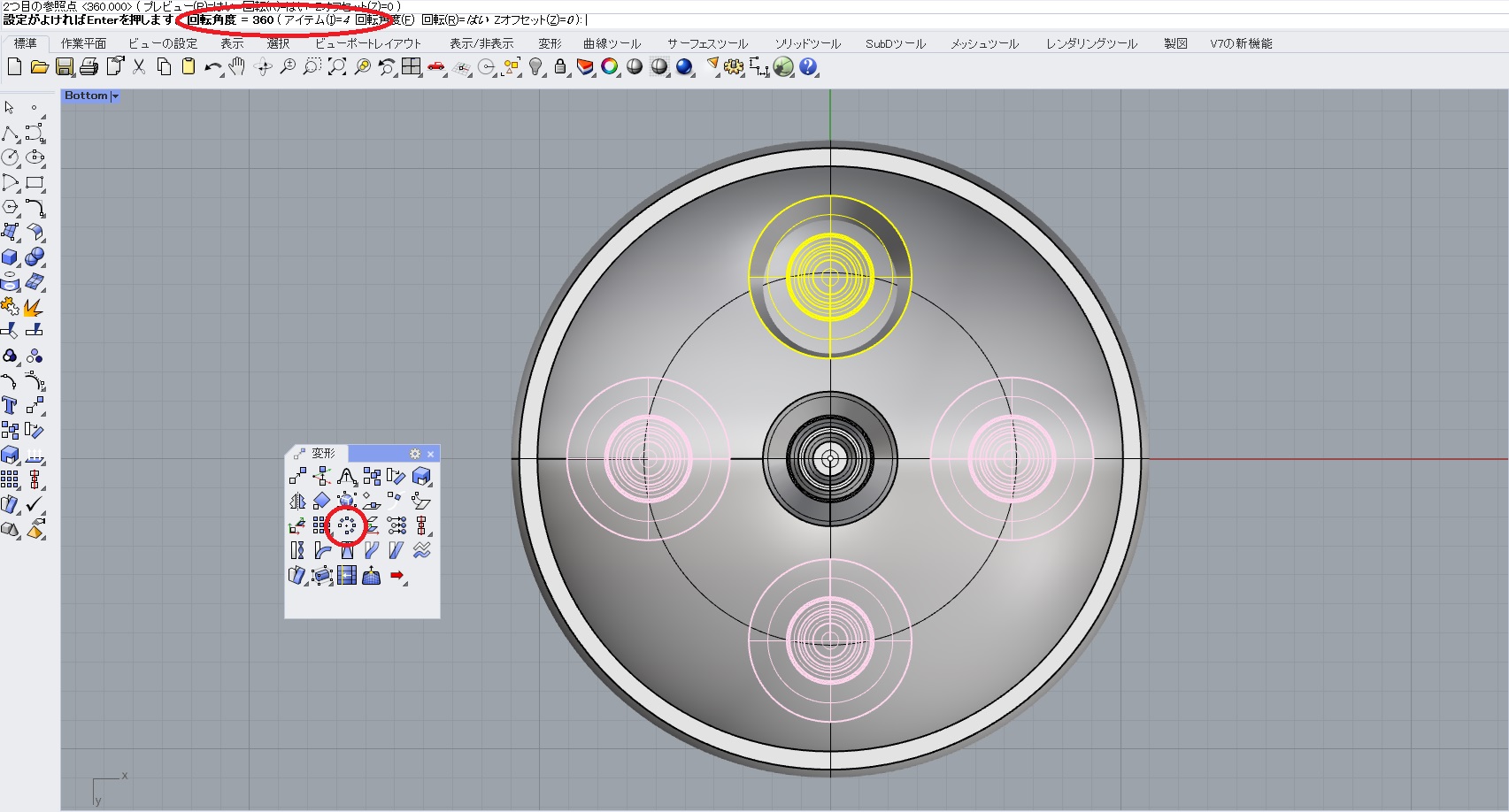
そうして、お互いをカットし合って、不要部を除去~結合
したら出来上がり。
でも今回は、口の開口部を上に書いた様に、好みの形状に変えています。
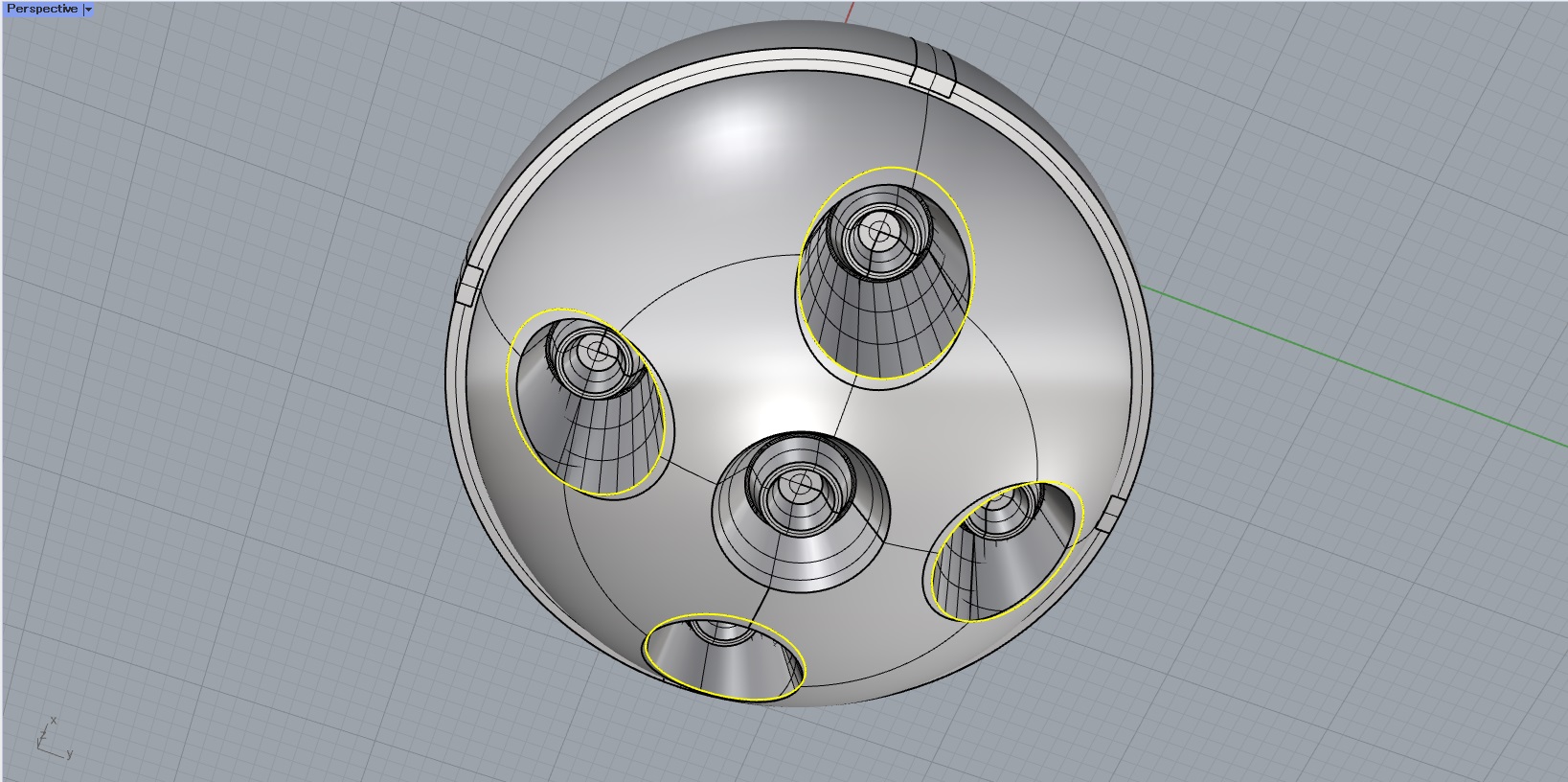
黄色いラインの部分です。
完成版と重ねて表示しています。
カット用のラインに関しては、Front側からラインを描いて
希望のカット形状が出来たら、サーフェスで線を押し出して、
そのサーフェスでカットする段取りです(何度か試します)。
その段階で環状配列化しても良いし、側面を張ってから
環状配列~4穴をカットしてもOK。
同じ結果になるテクニックは他にも有るので、流れに有った
方法で良いと思います。
側面側の細い凹部も、想像通り似たような段取り、上部の箱状の
部分は上の方で説明した方法で作って、プール演算(和)で
一体化した部分になります。
そんな事で、外観はこんな作業でした。
その後は(作業中でも)出力用の分割など検討しながら、
分割・組み合わせ部を作って出来上がり。
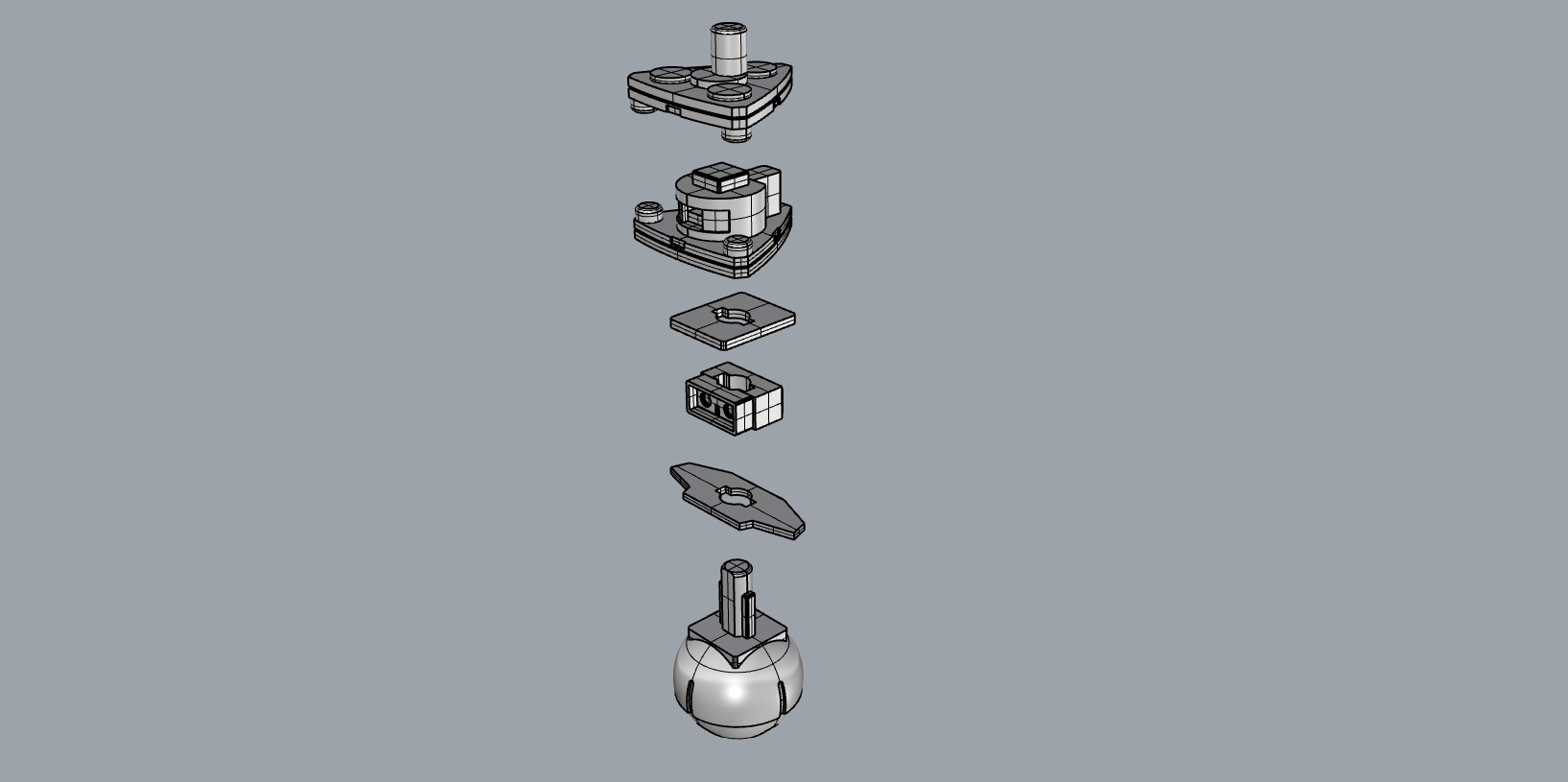
パーツ同士のクリアランスは、プラスマイナスを読んで~と、
後作業が楽になる様に0.1mm(たぶん、他の方より緩い方です)。
コマンドの「サーフェスをオフセット」を使って、クリアランス
付けすると楽ですヨ。
以上、簡単な作業でしたが、説明して行くと長くなりますね。
今回のbody部のモデリングは、こんな作業で出来上がった
部分でした。
3Dやライノセラスの初心者さんに、少しでも参考になれば幸いです!
\ 最新情報をチェック /


