ホームページ その18 画像のボケ

ふと、気が付いたのですが、ブログ内の画像がボケていました。
今、画像をクリックすると、ボヨ~ンと、画像だけのウィンドウが
現れますが、その画像がボケぎみ。
何が起こっているのか???
そこで、ネット上の先生方に聞いてみました(検索)。
~によると、使用しているWordPressのプラグイン「Jetpack」の
ある設定が画像を荒くしているらしい。
そこで、アドバイスのままに設定を変更する事に―。
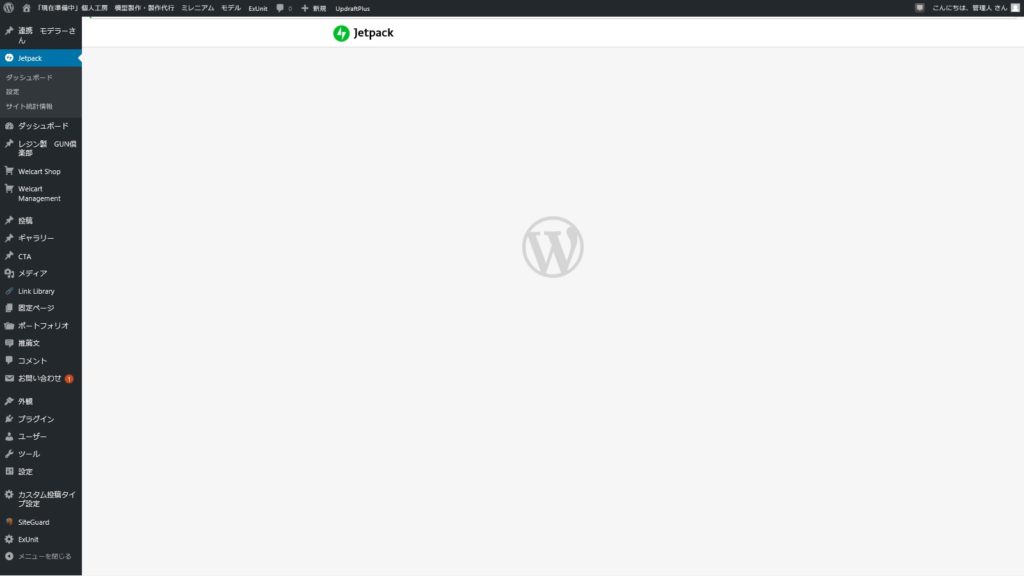
あれ?「Jetpack」のダッシュボードが白いゾ?
パフォーマンス を設定するタグも他のタグも表示されていない?
バックの白(多分)しか表示されていません??
タグの中の肝心の設定をする文やスライダーが表示されていない状態―
(デパックは、別のリンクで開きました)。
そこで、またネット上の先生方に聞いてみました(検索)~
どうやら、プラグインのナニかが悪さをしているらしい。
プラグインの全部を停止したりして、検証するのも怖いので、
もう少し先生方に尋ねてみたら(検索)、どうやらブラウザーに
よって、表示される場合が有るらしい。
今、ウチでメインで使っているのは「インターネットエクスプローラー」。
そこで表示されないという事は、他の google-Crome しかない。
あんまり使っていないけれど、Crome でHPの設定画面へ。

ああ、出ました出ました。
「Jetpack」のダッシュボードに設定変更のスライダーが
現れていました。

<<上の画像は、有効化した状態。ここのスライダーを右に移動しないと無効化出来ない>>
<<ついでに、下もスライダーも(計4か所)移動しました>>
では、初めの先生に教わったスライダーを移動~
アレ?なに??今度は下のエラーメッセージの表示が出た!
「サイトアクセラレータの無効化中にエラーが発生しました。
Error: Cookie nonce が不正です (Status 403)」
何度試してもスライダーが固まって移動できない・・・・
う~ん、別のブラウザーをインストールするか・・・
Firefox しか思いつかないナァ。
んん。別のブラウザー~という事は!
アンドロイドが有るではないか!!
では、タブレット始動~
出来ました!出来ました!!
タブレットで、自分のHP設定ページへログイン~「Jetpack」のダッシュボードへ
ちゃんと、スライダーなどが有って、移動も滞りなくスライダー~
設定変更終了。
なんだか解らないけれど、Cromeで再度開いて、スライダーを移動できるか
試したら、エラーメッセージも出ないで問題無く移動~
どうなっているんだろう????
―で、肝心のボケ画像。
ブログ内の画像のボケは治ったけれど、HPのスライド画像がボケたまま。
これはナニが原因なのかナ?
さらに、上の2つの画像を貼る時、設定の 大中小 の3点が無い・・・
中とフルサイズ・サムネイル・カスタムサイズしか出てこない???
もっと調べる必要が有る事が解りました。
ヤレヤレ・・・・
明日は、WF。
コロナウィルスの件も有って、少し寂しくなるのかな?
向かう方々、手洗い・うがい・マスクなどの予防もしながら、
通常通りに楽しみましょう~
2020/02/15 更新
先日、試しに Crome で「Jetpack」のダッシュボードへ―。
上でOFF設定変更の為に動かしたスライダーを元に戻してみました。
結果、画像のボケも無く表示されていました。???
何が問題だったのかナ????
んでー。
今日、インターネットエクスプローラーで、「Jetpack」のダッシュボード
を開いてみたら、設定などのスライダーが正常に表示されている・・・・
そう言えば、この間「Jetpack」のアップデートが有ったナァ?
他のプラグインのアップデートが有った為?
何か、相性が悪い部分が有ったのでしょうか?
~なので、こちらでも再度現れたスライダーをON~OFF。
やっぱり、画像のボケなどの違いは見極められません。
~なので、ここの設定は再度ON=有効化する事にしました。
でも他の部分=ホームページ・トップのスライド画面のボケ。
ここはきれいにな画像で表示させたいです。
何か解決させる設定(策)を探し出さないと~です!
2020/02/15 17:30 更新
解決!解決!!
当ホームページのテーマに選んでいる「Lightning」。
このページトップのスライド画像。
ここの推奨画像サイズが1900x600pxです。
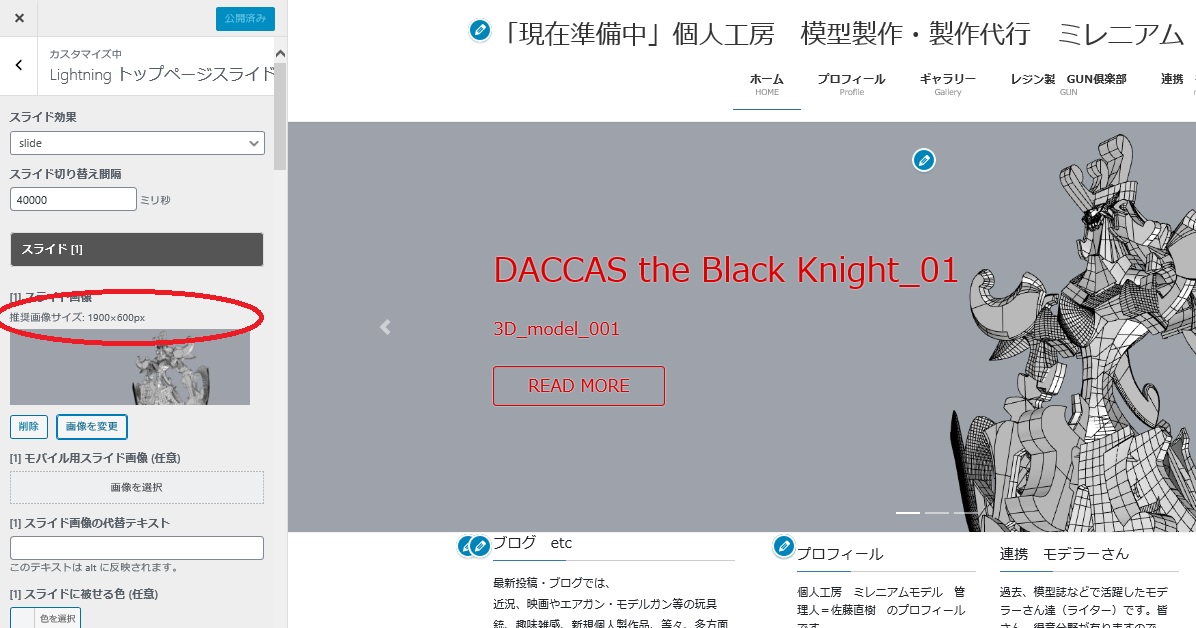
元の画像は、この推奨画像サイズに合わせて、ペイントでサイズを合わせた物を
WordPressのメディアライブラリーへ追加していました。
この画像のサイズがどこかで(設定)狂って、小さくなった事が
画像のボケの原因~と踏んでいました。
この、どこかの場所が、画像関係のプラグイン「Imsanity」の設定。
このプラグインを導入した経緯は、「ホームページ その9」に書いています。
まあ、主にメディアライブラリーへ画像を追加する時に自動に縮小してくれる
プラグイン(他の機能は詳しくないです)です。
ここの設定の下の赤丸の中。
ここは今まで、参考にしたブログの先生様と同様に、上の四角枠内と同じ
「 最大の幅 1024 」「 最大の高さ 0 」~ ピクセル 0 を入力して無効
~になっていました。
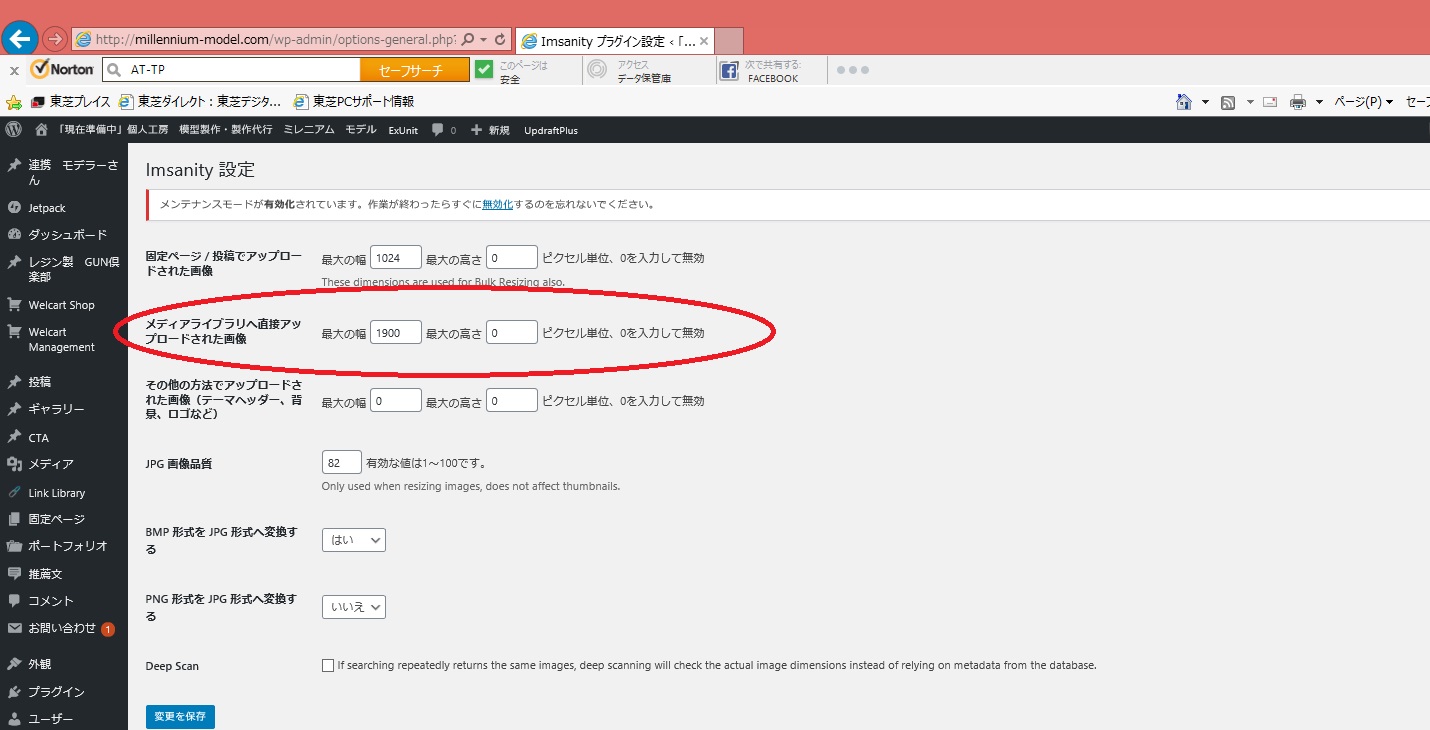
上の「 最大の高さ 0 」~ ピクセル0 を入力して無効 ~は、ここを 0 に
しておくと、最大幅に合わせて、高さは自動に設定してくれる~との事です。
ここの設定をスライドショーの推奨画像サイズに合わせた事で、問題可決です!
ちょっと考えたら、すぐに気が付きますよネェ~
多分、ここの画像が、当ホームページでの一番大きい画像になると思います。
また、この設定をいじった後の記事などには、このサイズが自動適用されると
思いますが、残念ながら以前の画像には適用されないらしいです。
スライドショーに使っている他の画像も正直イマイチ感を感じますが、
大きい画なので、このままで行こうかと思っています。
そんな事で―
今日を境目に画質などに変化を感じるかも知れません事をご了承願います。
後日、大きい画像で見せたいナァ~なんて思った画像なんかが有ったら、
再投稿などします~。
\ 最新情報をチェック /


