Rhinoceros_01 STL修正etc 覚書みたいな物

家に有る3Dソフトと言えば、Rhinoceros (ライノセラス)。
CAD系のソフトです(詳しくは話せませんが、少々・・・)。
でも、出力を目的とするホビー用として使用するには、
全く問題は有りません。
< 絶対許容差と距離の精度 >
個人的な覚書として、以下を貼っておきます。

自分は、尊敬する先輩諸氏のHPを参考に、上の設定でモデリングをしております。
出力さえ出来れば良いホビーに向けなら、気にしなくても良いかも―。
< STL修正 >
STLの修正には、「netfabb Basic5.2」を使用しています。
今は、有料となってしまいましたが、以前はネット上のフリーソフトで、
その時分に手に入れたものです。
それとは別に、先日モデリングのエラーで、出力が出来なかった時に、
初めて、ライノセラスのSTL修正コマンドを使ってみました。
その覚え書きみたいなものです。
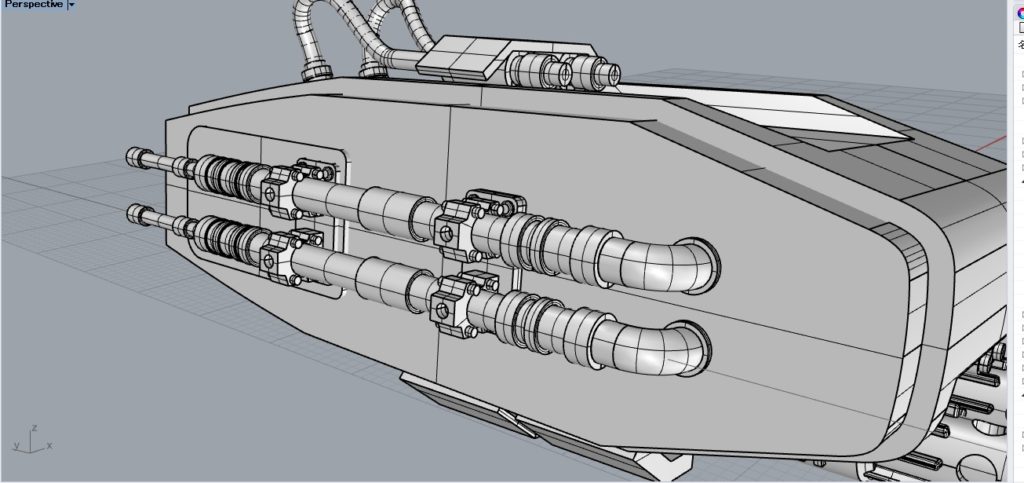
この機銃BOXの横の上下同じパイプ状パーツに、エラー表示がされない
エラー部分が有りました(面が内部に入り込んでいた部分が有りました)。

メッシュ・コマンド内の「メッシュ修復」コマンドを指定のままに進行。
「メッシュをチェック」ボタンをクリック。

問題部分を指摘してくれます。さらに「メッシュ修復」ボタンをクリック。
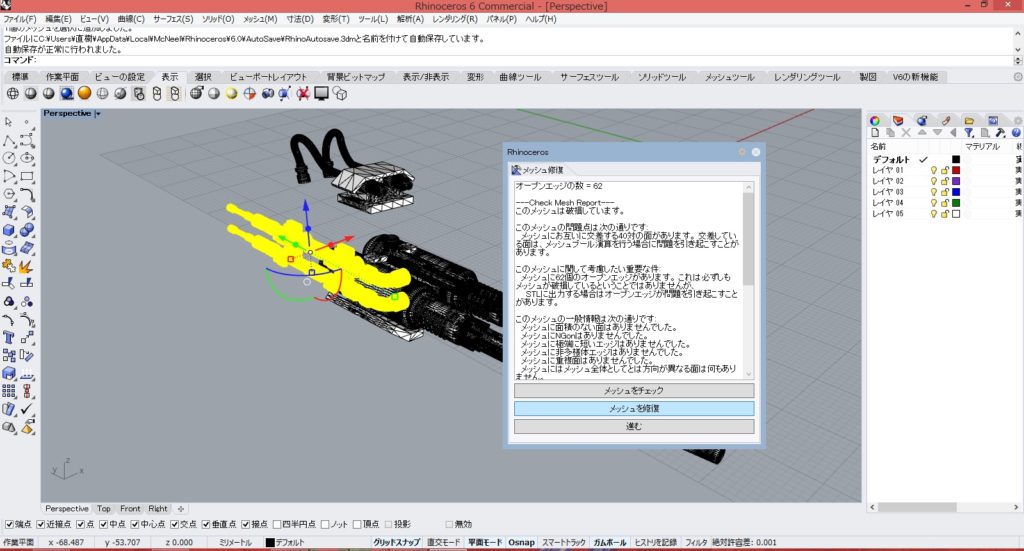
また、問題部分を指摘指摘してくれます。
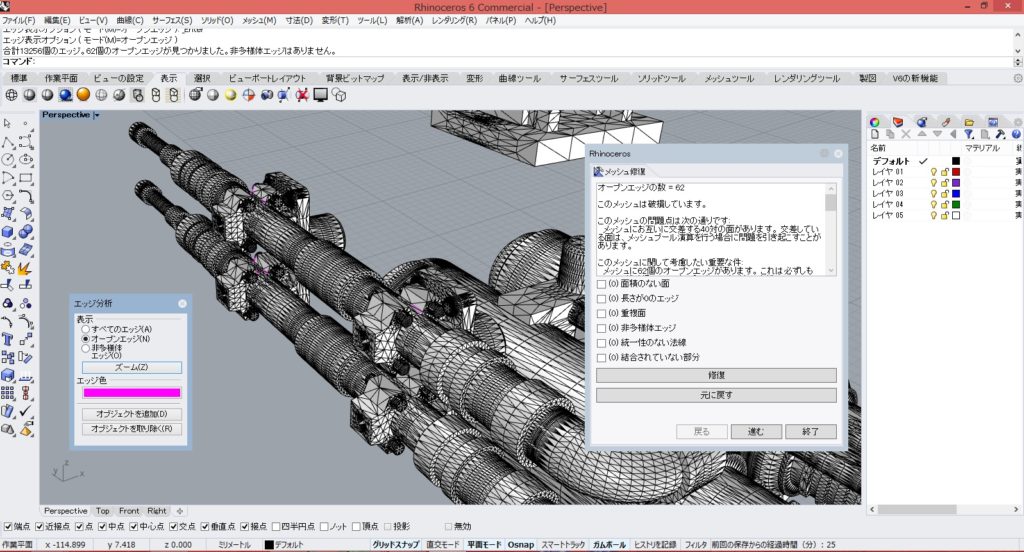
問題部分の内容表示。
今回は、この主要な表示部分にはエラー個所が無いので、四角の中は無表示です。
その代り、オープンエッジの赤い部分が表示されています。
ここに問題ありですと判明!
修復ボタンを押すと。
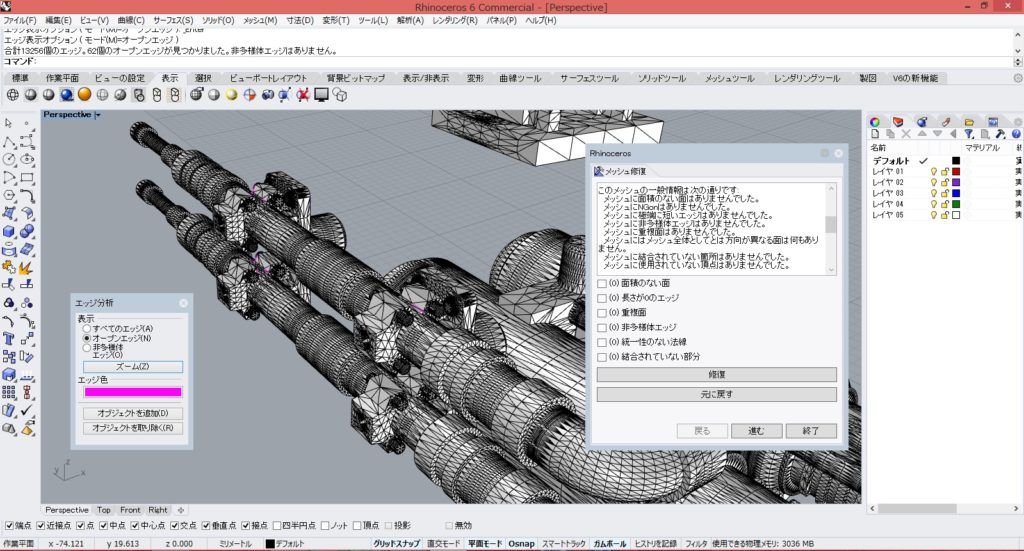
もう少し詳しい説明。
「修復」を押したかな?「進む」を押したかな?
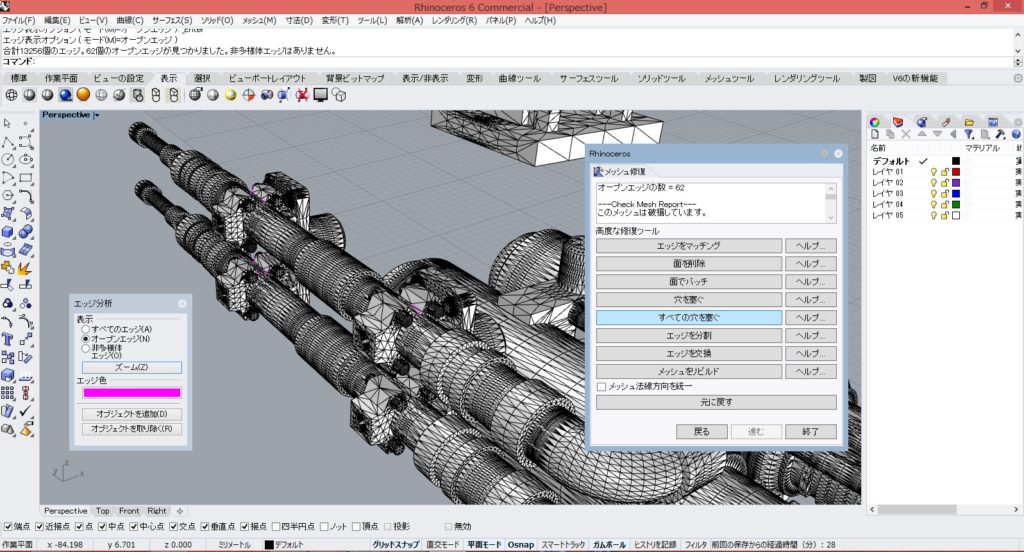 高度なメッシュ修復ツールが現れました。
とりあえず、「すべての穴を塞ぐ」をクリック。
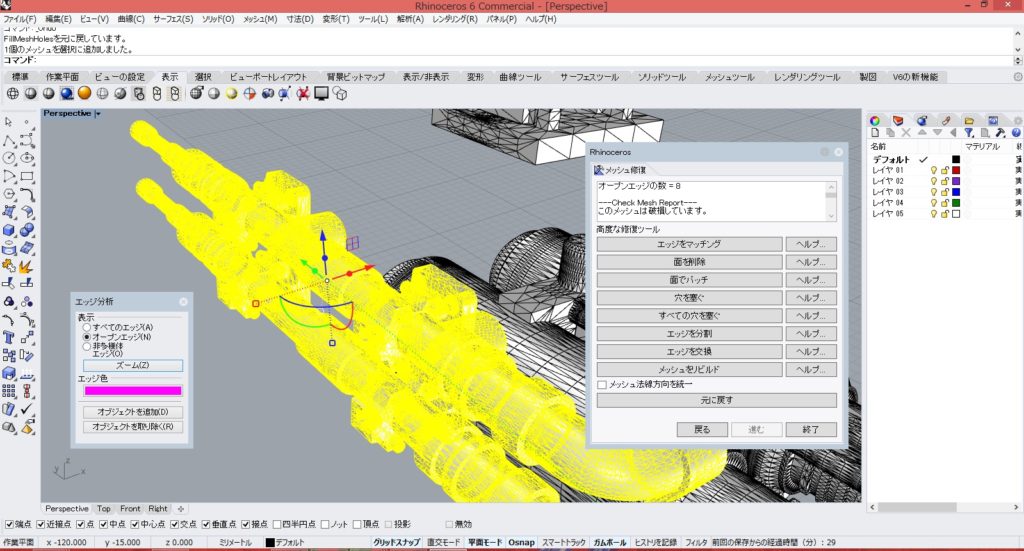
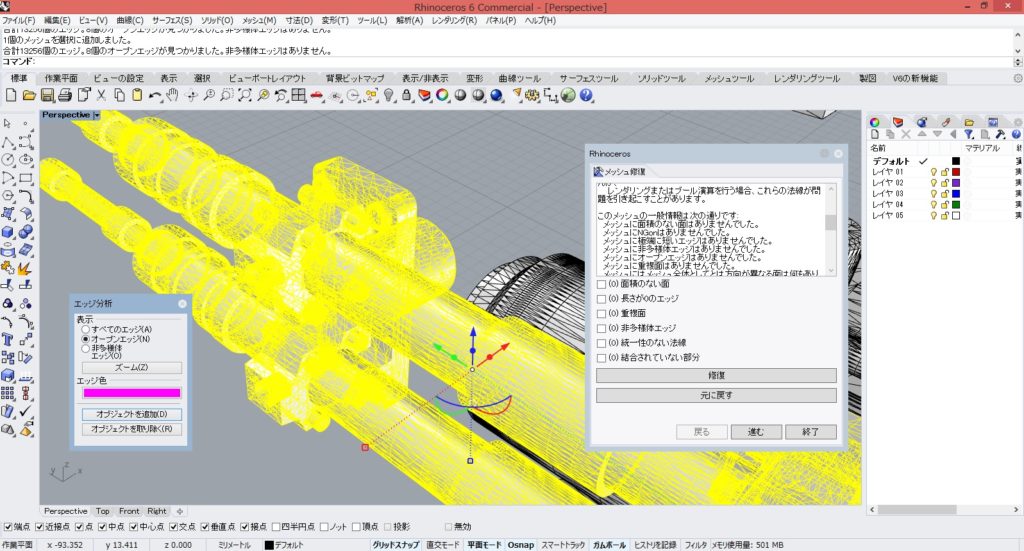

この辺りは、どうクリックしたかナ?
覚えていないけれど、押すボタンは少ないので、後々もなんとかなるでしょう。
エラー表示は変わらない=未修復。
次は、エラー部分を極地的に攻めます。

「エッジをマッチング」をクリッしてから、その個所をクリックしたかナ?
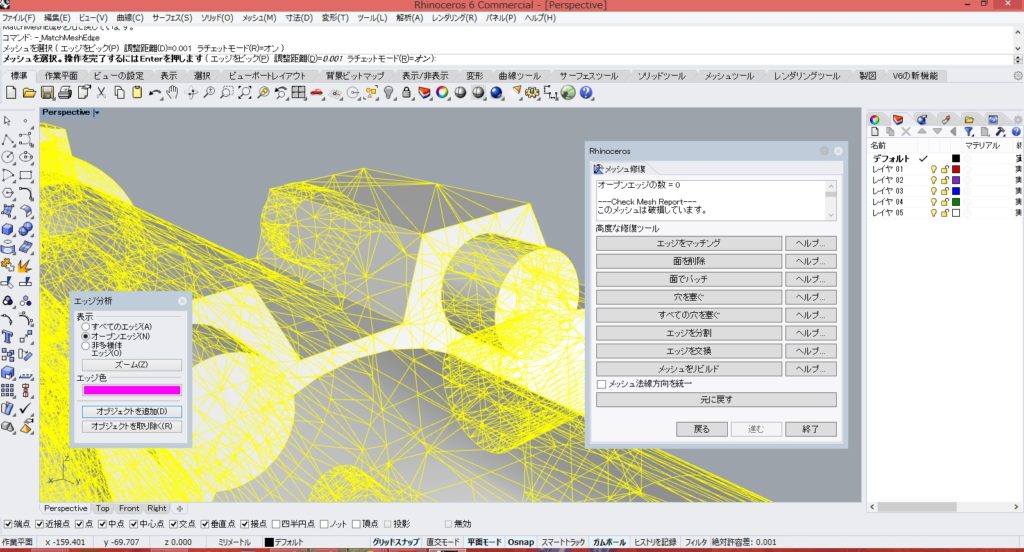
この個所のエラーは治りました。
~なので、次々に他の個所も―。
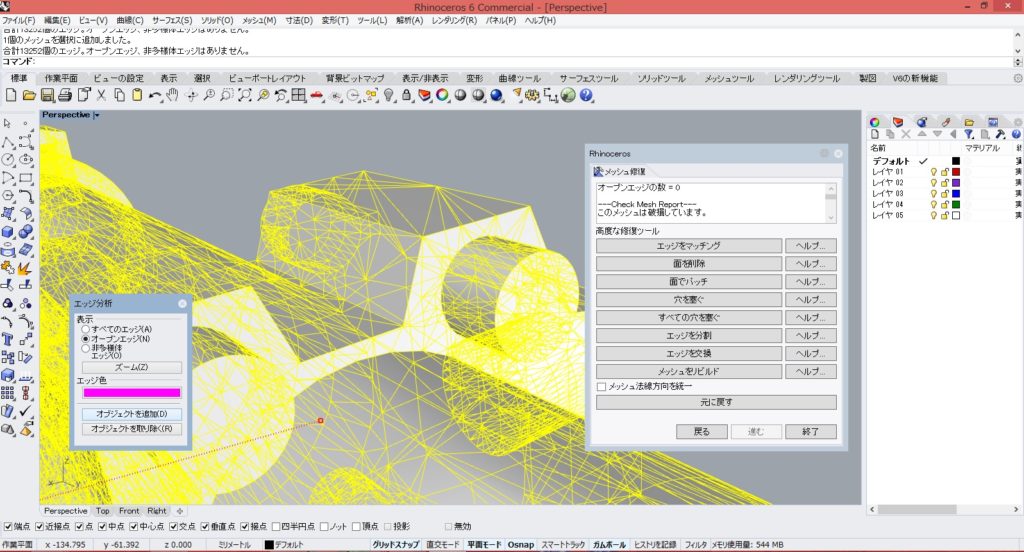
全部修正して、再度「メッシュ修復」で「メッシュをチェック」してみても、
「このメッシュは破損しています」
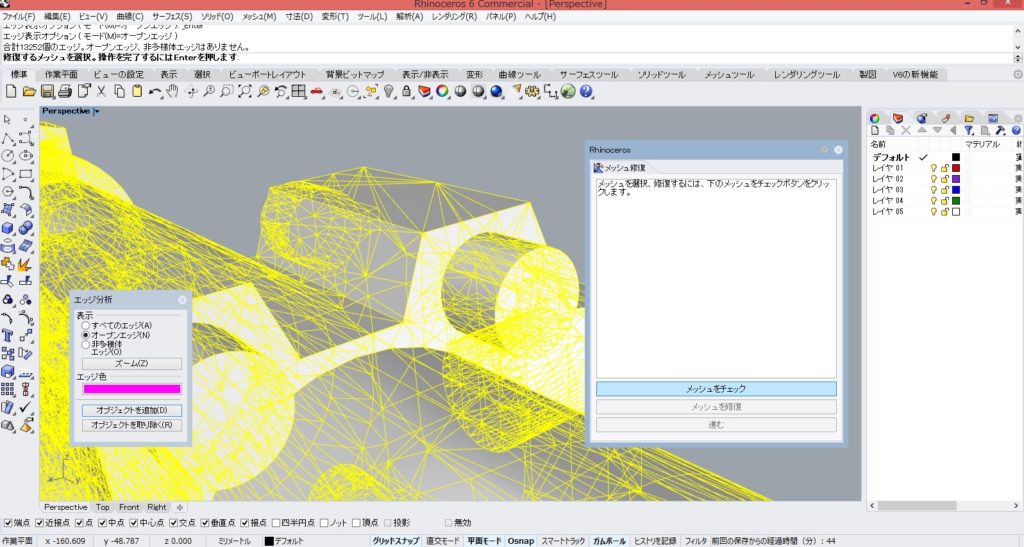
~なので、元のモデリング品をじっくりと再確認して見る事になり、
元データに問題が有る事が判明いたしました。
こんな感じで、STLをチェックをしたと思います。
いかにも、Rhinoceros っぽい手間のかかる手法ですね。
でも、ボタンの数も少ないし、何となく、クリックしていれば
修正してくれるので、そんな難しくないと思われます。
修正後はSTLで保存して、終了~。
\ 最新情報をチェック /


